
S05 – Atividade de Aprendizagem: Estilizando Formulários
Visão Geral
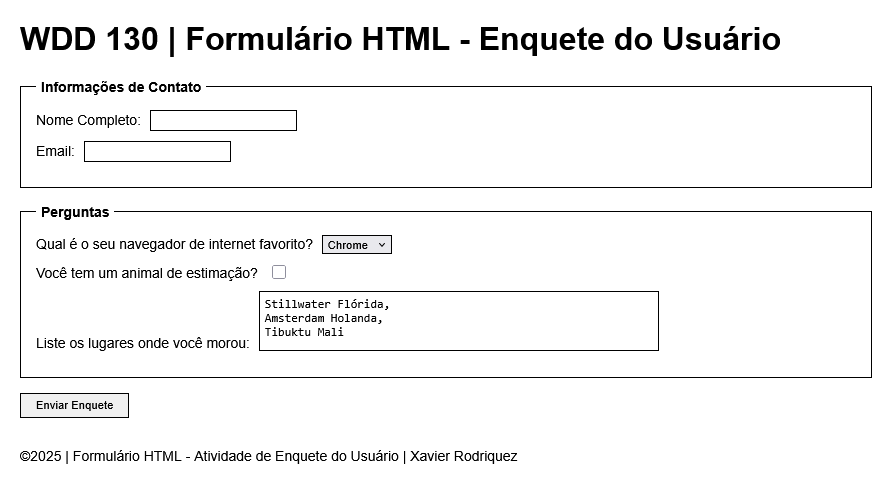
Um formulário HTML é uma interface de usuário que precisa de estilo para ser utilizável e proporcionar uma experiência positiva ao usuário. Nesta atividade, você adicionará CSS ao formulário "Pesquisa de Usuários" criado no último módulo.
Preparação
- Leitura: 📄 Estilizando Formulários Web – MDN
- Revise: 📄 Melhores Práticas para Design de Formulários – Adobe (Conteúdo em inglês)
Instruções da Atividade
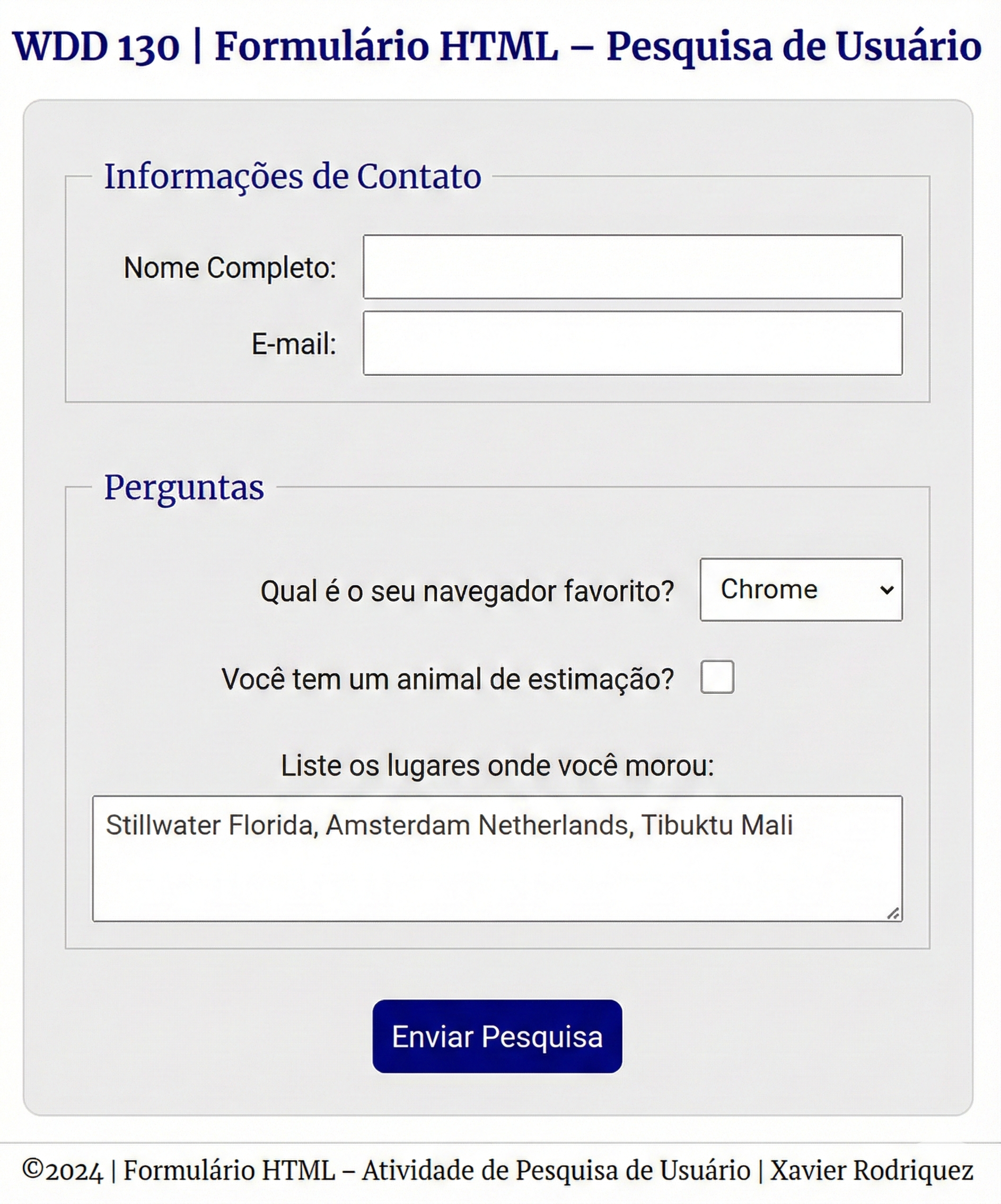
Usando o formulário "Pesquisa de Usuários" do último módulo, adicione CSS para deixá-lo em conformidade com as melhores práticas de design de formulários, como um layout de coluna única e padding e espaçamento apropriados dentro e entre os elementos.
Aqui está um exemplo do que você produzirá:
Configuração
- Na pasta semana05, crie uma pasta estilos, caso ainda não tenha criado.
- Adicione um arquivo formulario-pesquisa.css na pasta estilos.
- Abra o arquivo formulario-pesquisa.html na pasta semana05.
- Adicione o link de referência ao arquivo CSS.
- Inicie o serviço do navegador localhost do Five Server para que você possa observar as alterações ocorrerem à medida que você adiciona o estilo.
Adicione Estilo
Recomendamos que você crie e estilize o formulário por conta própria, em vez de copiar o exemplo. O exemplo serve para lhe dar uma ideia do que você está buscando. Você aprenderá mais fazendo isso por conta própria.
- Adicione uma ou mais fontes de sua escolha usando a declaração font-family.
- Estilize a regra do seletor universal
*para definirmargincomo zero,paddingcomo zero ebox-sizingcomoborder-box.Exemplo
* { margin: 0; padding: 0; box-sizing: border-box; } - Estilize a regra do corpo (body) para declarar
font-familye tudo o mais que você considerar necessárioExemplo
body { font-family: Merriweather, Georgia, serif; font-size: 1.2em; color: #333; background: #fff; } - Personalize o
headereh1como achar melhor.Exemplo
header { margin: 0 auto; width: 650px; } h1 { margin: 1rem; font-size: 1.5em; color: navy; text-align: center; } - Defina o estilo de
formcomwidth,margincentralizada,padding,border,border-radius,background-colore layout dedisplaycomo grid.Exemplo
form { width: 650px; margin: 0 auto; padding: 1rem; border: 1px solid rgb(0 0 0 / 0.1); border-radius: 0.5rem; background-color: #eee; display: grid; } - Estilize cada
fieldsetpara ser umagride forneça umagrid-gape tudo o mais que você considerar necessário.Exemplo
fieldset { display: grid; grid-gap: .5rem; margin: 1rem; border: 1px solid rgb(0 0 0 / 0.2); padding: 1rem; } - Estilize o fieldset
legend.Exemplo
legend { padding: 0.5rem; color: navy; font-size: 1.3em; } - Opção: Estilize todos os elementos do formulário (
label,input,button,selectetextarea) com uma família de fontes diferente e de qualquer outra forma que você achar adequada que seja diferente dos títulos e legendas.Exemplo
label, input, button, select, textarea { font-family: Roboto, Arial, sans-serif; } - Defina o estilo dos elementos
labelparatext-alignà direita e tenha um valorpadding-right.Exemplo
label { text-align: right; padding-right: 1rem; } - Estilize os elementos
input,selectetextareapara terpaddingefont-sizemaior. Observe que isso é essencial para fornecer espaçamento dentro dos elementos input do formulário.Exemplo
input, select, textarea { padding: 0.5rem; font-size: 1.1rem; } - Defina o estilo do elemento
checkboxpara que seja maior que o tamanho padrão usandowidtheheight. Altere o alinhamento vertical,vertical-align, para que fique na parte inferior, cabendo no espaço.A melhor prática para seletor CSS neste caso éinput[type="checkbox"]Exemplo
input[type="checkbox"] { width: 22px; height: 22px; vertical-align: bottom; } - Dê estilo a
buttoncomo preferir, usando junto a pseudoclassebutton:hover.Exemplo
button { margin: 1rem; background-color: navy; color: #fff; border: none; border-radius: .5rem; padding: .75rem; font-size: 1.2rem; } button:hover { background-color: darkgreen; } - Estilize o rodapé,
footerExemplo
footer {
  margin: 1rem auto 0;
  width: 650px;
  text-align: center;
  font-size: 0.8em;
  color: #777;
  border-top: 1px solid #ccc;
}
Adicione Divs HTML
- Crie elementos
div(divisor) em torno de cada par de label-input/select do formulário no seu documento formulario-pesquisa.html.Deve haver cinco deles: nome completo (tipo de entrada "text"), email (tipo de entrada "email"), navegador (tipo de entrada "select"), animal de estimação (tipo de entrada "checkbox"), e lugares onde morou (tipo de entrada "textarea"). - Dê a cada um desses elementos
divum atributo de classe chamadoitem-formulario. Veja abaixo um exemplo do primeiro item:<div class="item-formulario"> <label for="nomecompleto">Nome Completo:</label> <input type="text" id="nomecompleto" name="nomecompleto"> </div> -
Dê aos contêineres
divnomecompleto e email um nome de classe adicional decoluna2.<div class="item-formulario coluna2"> <label for="nomecompleto">Nome Completo:</label> <input type="text" id="nomecompleto" name="nomecompleto"> </div> <div class="item-formulario coluna2"> <label for="emaildousuario">E-mail:</label> <input type="email" id="emaildousuario" name="emaildousuario"> </div> - Dê aos contêineres
divselect (pergunta sobre opções do navegador) e checkbox (pergunta sobre bichinhos de estimação) um nome de classe adicional decoluna1.
Estilo CSS para Seletores de Classe
-
Estilize o seletor de classe
.item-formulariopara terdisplaydegridpara que você possa alinhar o rótulo e os elementos input/select. Aplique tambémalign-itemsde centralizado para alinhamento vertical em um layout com várias colunas.Exemplo
.item-formulario { display: grid; align-items: center; } -
Defina o estilo do seletor de classe
.coluna1para tergrid-template-columnsde3fr 1fr, de modo que a primeira coluna (label) ocupe três vezes o espaço da segunda coluna. Adicione também uma margem, conforme necessário. Você pode ajustar esse valor para obter o espaçamento desejado.Exemplo
.coluna1 { grid-template-columns: 3fr 1fr; margin: 0.5rem 0; } - Defina o estilo do seletor de classe
.coluna2para tergrid-template-columnsde1fr 2fr, de modo que a primeira coluna (label) ocupe metade do espaço da segunda coluna. Adicione também uma margem, conforme necessário. Você pode ajustar esse valor para obter o espaçamento desejado.Exemplo
.column2 {
  grid-template-columns: 1fr 2fr;
}
Teste e Ajuste
- Não deixe de revisar seu trabalho no navegador usando o Five Server.
- Adicione regras e declarações CSS adicionais conforme necessário para obter espaçamento consistente e alinhamento uniforme.
Envio
- Confirme (commit) e envie (push) seu trabalho para seu repositório wdd130 habilitado para o GitHub Pages.