
S05 Atividade Guiada de Programação: Formulário de Questionário
Visão Geral
Para esta atividade, você criará código junto com um vídeo do instrutor que terá orientações para cada etapa da atividade abaixo. Não se esqueça de pausar o vídeo ou assistir a algumas seções, se necessário, para conseguir concluir a atividade inteira.
Seu instrutor publicará um link para o vídeo no Microsoft Teams.
Siga o vídeo com a atividade guiada de programação para criar um novo arquivo HTML que seja um formulário de questionário.
Instruções
Configuração de Arquivo e Pasta
- Crie uma nova página HTML na semana05, chamada questionario.html.
- Crie um novo arquivo CSS chamado questionario.css na pasta estilos.
HTML
- Em questionario.html, crie um formulário HTML válido que seja um questionário online sobre HTML e CSS com pelo menos 4 (quatro) perguntas sobre HTML e/ou CSS.
- Seu documento HTML deve ser válido e conter um título
<h1>apropriado para o conteúdo. - Cada elemento de formulário (por exemplo,
<input>,<textarea>,<select>, etc.) deve ser acoplado a um elementolabelassociado.Lembre-se de que há duas maneiras de associar rótulos (labels) a elementos de formulário. As duas são apropriadas, mas use o mesmo método para manter a consistência.
- Os seguintes elementos de entrada e configurações são necessários no questionário:
- Uma entrada do tipo
text. (pergunta de preencher a lacuna)- Atribua os valores dos atributos
nameeidcomo "q1".
- Atribua os valores dos atributos
- Um elemento
textarea. (pergunta de resposta curta)- Atribua os valores dos atributos
nameeidcomo "q2".
- Atribua os valores dos atributos
- Um elemento
select. (caixa suspensa ou combobox)- Atribua os valores dos atributos
nameeidcomo "q3". - O elemento selecionado deve ter pelo menos 3 (três)
options(opções) comvalues(valores).Se você quiser que a primeira opção seja rotulada e não selecionável, pode adicionar um elemento
optioncom um atributovaluevazio e os atributos selected e disabled, assim:<option value="" selected disabled>Escolha uma...</option>
- Atribua os valores dos atributos
- Um elemento de entrada do tipo
number. (resposta de número inteiro)- Atribua os valores dos atributos
nameeidcomo "q4".
- Atribua os valores dos atributos
- Uma entrada do tipo
- O formulário requer um botão,
button, do tipotype submitcom o texto "Enviar Questionário".
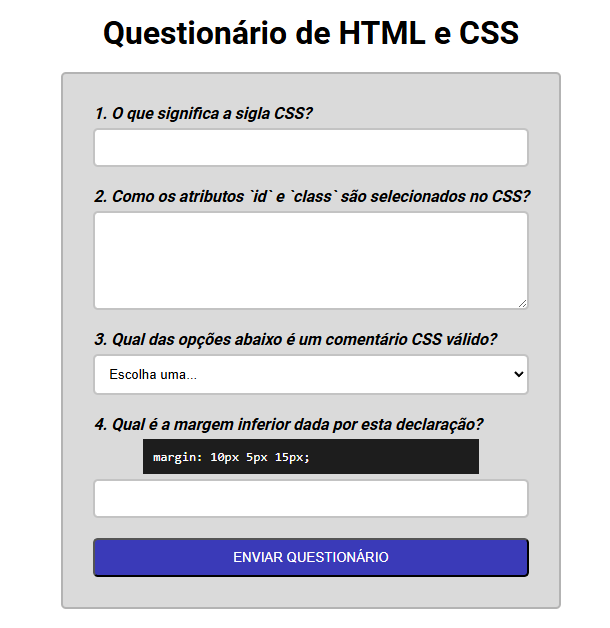
Isto é apenas um exemplo. Personalize seu formulário usando seu próprio design e conteúdo.
CSS
- Estilize o formulário usando CSS, seguindo as práticas recomendadas para criar uma única coluna e layout uniforme.
Teste
- Certifique-se de salvar e testar frequentemente sua página no local, usando a extensão Live/Five Server no VS Code.
- Valide seu HTML e CSS e verifique seu trabalho usando a lista de verificação de padrões de desenvolvimento como guia.
- Confirme (commit) e sincronize sua página com sua conta wdd130 remota do GitHub.
- Publique suas perguntas no Microsoft Teams, usando o canal da Semana 05.
Link de Vídeo Alternativo
Além do link que seu instrutor publicou, você também pode assistir ao seguinte passo a passo do código ou usar a transcrição:
Vïdeo: ▶️ Atividade Guiada de Programação: Formulário de Questionário
Envio
Por favor, pause e assista novamente a quaisquer partes do vídeo do instrutor necessárias até que você tenha concluído toda a atividade e sua página da mesma forma que o do instrutor. Quando tiver terminado:
- Volte ao Canvas para responder ao questionário.