
S05 Projeto de Rafting: Página Fale Conosco
Visão Geral
Uma nova página será adicionada ao site de rafting. Esta página incluirá informações de contato e um formulário de contato que o usuário pode enviar para fazer perguntas sobre a empresa e seus serviços.
Instruções
Configuração de Arquivo/Cópia
Não comece do zero. Copie a página sobre.html existente e a renomeie para contato.html e depois modifique essa nova página.
- Clique com o botão direito do mouse na página sobre.html localizada no diretório wwr e selecione Copiar para copiar o arquivo para a memória.
- Clique com o botão direito do mouse no diretório wwr e selecione Colar, que o copiará para o diretório wwr com o nome "sobre copy.html".
- Clique com o botão direito do mouse neste novo arquivo e selecione Renomear. Isso destacará apenas o nome do arquivo. Renomeie-o para "contato.html".
Prepare a Nova Página
- Altere as informações relevantes nesta página na seção
head, incluindotitleemeta description.Não ignore o título e a descrição. Que conteúdo essas partes devem incluir? Pense na finalidade da página e como ela aparecerá para os usuários quando usada como ponto de entrada para o site. - Use os mesmos elementos de cabeçalho, navegação e rodapé.
Por que devemos deixar o cabeçalho, a navegação e o rodapé iguais?
- Remova o conteúdo não relevante dentro do elemento
main.
Design
Utilize o seguinte wireframe como guia para o layout da página Fale Conosco (contato.html):
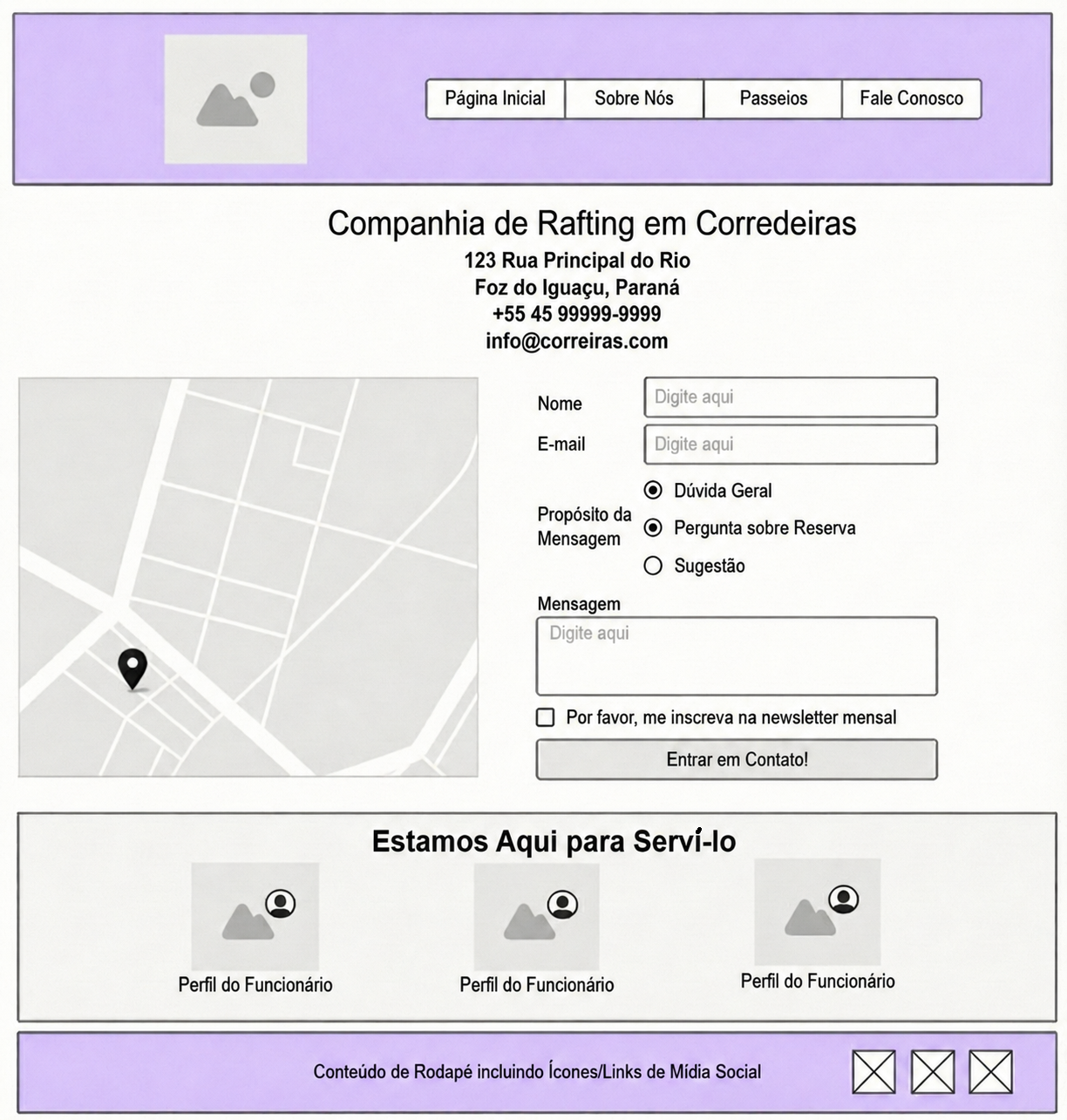
- A página Fale Conosco deve ter no mínimo o seguinte conteúdo:
- O layout e o conteúdo do seu cabeçalho, navegação e rodapé devem ser os mesmos das outras páginas do site de rafting.
- Informações da empresa, incluindo:
- endereço
- número(s) de telefone
- pequeno mapa do google incorporado
Vídeo: ▶️ Incorporando Um Mapa do Google
Certifique-se de remover o CSS inline
style="border:0"que é inserido automaticamente no códigoiframedo Google Maps. Se você quiser estilizar o iframe, faça isso no seu arquivo CSS.O Google Maps não conta para a avaliação final ao medir o tamanho total da página (quilobytes transferidos por página).
- Imagens de perfil de funcionários com legendas que incluam os cargos de pelo menos três funcionários.
- Um formulário HTML que solicita o seguinte:
- nome do usuário
- endereço de e-mail do usuário
- finalidade da mensagem, que permite ao usuário escolher entre as opções listadas abaixo.
Use botões de opção radio<input type="radio">para este requisito de entrada de formulário.- Consulta Geral
- Pergunta sobre Reserva
- Sugestão de Site
- mensagem
- caixa de seleção rotulada "Quero receber a newsletter mensal"
- um botão de envio devidamente estilizado e rotulado, com
typedefinido comosubmit.Usar texto claro e descritivo nos botões de envio pode ajudar os usuários a entender a finalidade do formulário e o que eles precisam fazer para preenchê-lo. Isso também garante que usuários com leitores de tela ou outras tecnologias assistivas possam entender facilmente a função do botão.
Além de usar texto utilizável nos botões de envio do formulário, também é importante garantir que o botão seja visualmente distinguível de outros elementos na página e que seja fácil de localizar e interagir com ele. Isso pode ser feito usando dicas visuais claras, como cor, tamanho e posicionamento, para fazer o botão se destacar.
- Crie um esboço de imagem de design de wireframe do layout da página Fale Conosco e do
conteúdo geral.
- Não há especificações de layout obrigatórias, mas é importante que você siga os princípios de design de layout uniforme, alinhamento e proximidade.
- Use moqups.com ou uma ferramenta de wireframe equivalente para criar um design de wireframe. Também é permitido desenhar o wireframe ou usar outra ferramenta para produzir a imagem/arquivo do wireframe.
Se você estiver usando o Moqups, certifique-se de definir as configurações de Sharing (Compartilhamento) como Anyone with the link can view (Qualquer pessoa com o link pode visualizar):
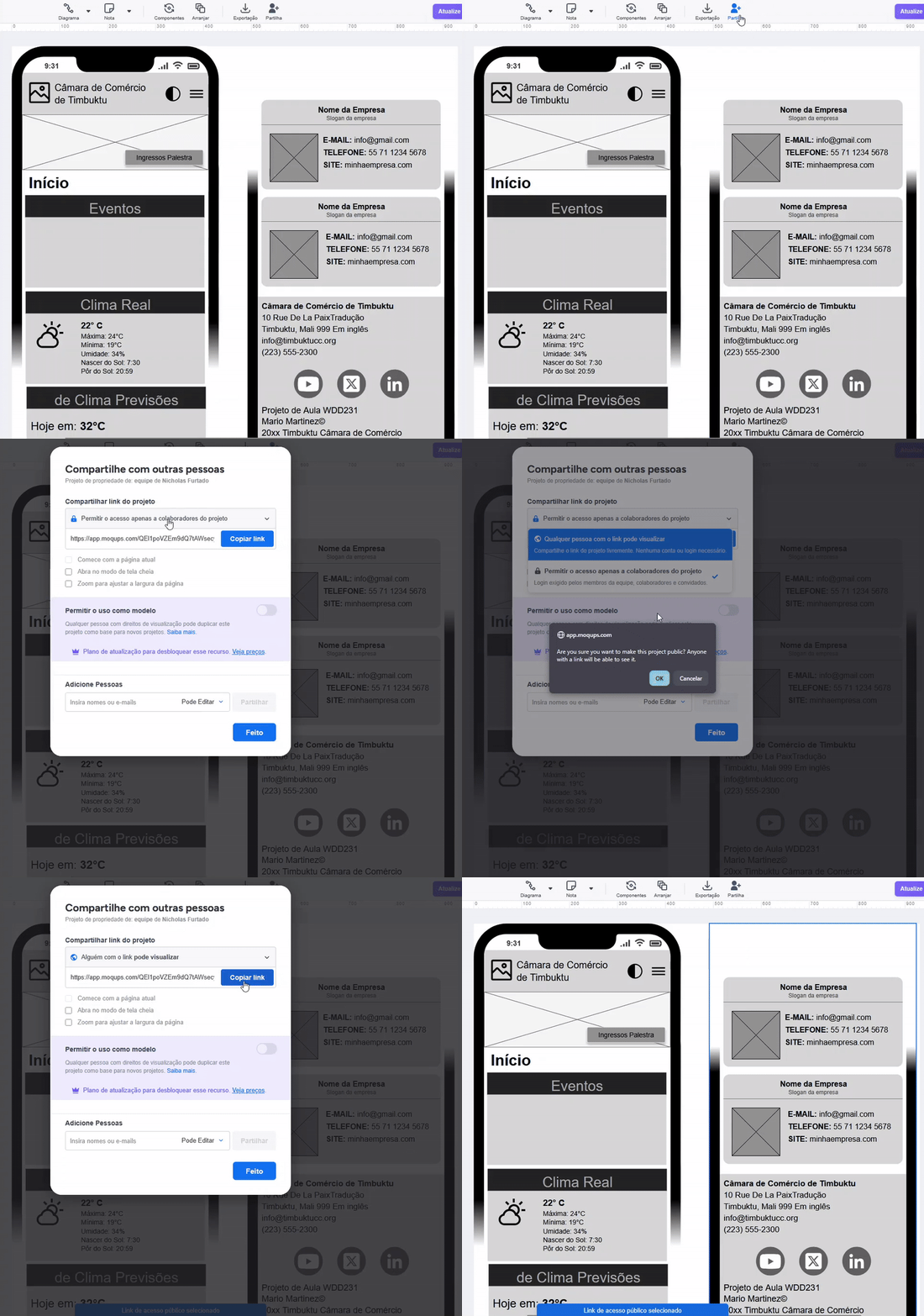
Compartilhando Configurações com Qualquer Pessoa com o Link
Construa
- Crie a estrutura da página contato.html usando HTML.
- Usando o mesmo arquivo rafting.css, faça as adições necessárias ao CSS adicionando ou editando regras de seleção para dar suporte às adições desta página. Tenha cuidado para não repetir nada desnecessariamente e considere reutilizar declarações que são comuns entre seletores em uma nova regra de classe, se necessário.
Teste
- Teste continuamente a página no navegador local usando o Live/Five Server.
- Cada página deste curso deverá passar pela lista de verificação de padrões de desenvolvimento.
- Verifique se não há nenhuma violação de contraste de cores no nível AA. Use a DevTools CSS Overview para testar.
- Confirme (commit) e sincronize/envie (push) as alterações para o repositório wdd130 habilitado para o GitHub Pages.
- Execute a ✔ Ferramenta de Auditoria de Página desta tarefa para verificar se você possui o conteúdo básico do documento.
Envio
- Envie o URL das suas páginas do GitHub no Canvas.
Aqui está um exemplo de URL, em que você deve substituir nomedeusuariodogithub pelo seu nome de usuário do GitHub:
https://nomedeusuariodogithub.github.io/wdd130/wwr/contato.html