
S02 – Atividade de Aprendizagem: Elementos Semânticos do HTML
Visão Geral
O HTML descreve a estrutura de uma página web. A estrutura é composta por várias categorias de elementos. Alguns elementos estão associados a formulários e dados tabulares. Não é esperado que você memorize todas as tags do HTML. Este curso ajudará você a se familiarizar com os elementos mais usados, e depois você poderá consultar outros por meio de fontes confiáveis.
Preparação
Os elementos HTML têm um significado específico e são usados para estruturar o conteúdo de uma página web, mas não para estilizar a página. Eles são usados para dar significado claro para o navegador e para o desenvolvedor. Depois, quando a estrutura HTML estiver pronta, você usará estilos para ajustar a maneira como a página é exibida ao usuário.
Tags HTML Semânticas e Não Semânticas
As tags HTML podem ser divididas em duas categorias principais: semânticas e não semânticas. Entender a diferença entre elas ajudará você a criar páginas web melhores, mais fáceis de entender e de realizar manutenção.
O nome das tags semânticas já indica seu significado. Elas informam ao navegador e a outros desenvolvedores que tipo de conteúdo elas contêm. Tags não semânticas não têm significado específico sobre seu conteúdo. Elas são usadas principalmente para fins de estilo e layout.
O que São Tags Semânticas?
As tags semânticas descrevem o significado e a finalidade do conteúdo que elas contêm. Ao ler o nome da tag, você consegue entender que tipo de informação está dentro dela. Essas tags tornam seu código HTML mais fácil de ler e ajudam os leitores de tela a auxiliar pessoas com deficiência visual.
As tags semânticas comuns incluem:
- header – Contém conteúdo introdutório ou links de navegação
- nav – Contém links de navegação para outras páginas ou seções
- main – Contém o conteúdo principal da página
- section – Representa uma seção distinta de conteúdo
- article – Contém conteúdo independente e autocontido
- aside – Contém conteúdo relacionado, mas separado do conteúdo principal
- footer – Contém informações finais, como detalhes de contato ou direitos autorais
- h1, h2, h3, h4, h5, h6 – Representam diferentes níveis de títulos
Aqui está um exemplo de tags semânticas usadas para estruturar uma página web simples:
<!DOCTYPE html>
<html>
<head>
  <title>Meu Blog</title>
</head>
<body>
  <header>
    <h1>Boas-vindas ao Meu Blog</h1>
    <nav>
      <a href="inicio.html">Início</a>
      <a href="sobre.html">Sobre</a>
      <a href="contato.html">Contato</a>
    </nav>
  </header>

  <main>
    <article>
      <h2>Meu Primeiro Post no Blog</h2>
      <p>Este é o conteúdo do meu primeiro post no blog.</p>
    </article>
  </main>

  <footer>
    <p>Direitos Autorais 2024 Meu Blog</p>
  </footer>
</body>
</html>
Neste exemplo, cada tag indica claramente que tipo de conteúdo ela contém. O cabeçalho contém o título e a navegação do site, a seção principal contém o conteúdo principal e o rodapé contém informações de direitos autorais.
O que São Tags Não Semânticas?
Tags não semânticas não fornecem informações sobre o significado do seu conteúdo. Elas são usadas principalmente para fins de estilo e layout. As duas tags não semânticas mais comuns são div e span.
As tags não semânticas comuns incluem:
- div – Um contêiner usado para agrupar e estilizar a seção de uma página
- span – Um contêiner usado para estilizar pequenas partes de texto
Aqui está um exemplo mostrando como tags não semânticas são usadas:
<div class="conteiner">
  <div class="barra-lateral">
    <p>Este é o conteúdo da barra lateral</p>
  </div>

  <div class="conteudo">
    <p>Este parágrafo tem uma <span class="realce">palavra realçada</span>.</p>
  </div>
</div>
Neste exemplo, as tags div são usadas para criar seções de layout, e a tag span é usada para realçar uma palavra específica. As tags em si não nos dizem o que o conteúdo representa, mas nos permitem aplicar estilos para organizar e formatar a página.
Quando Usar Cada Tipo
Use tags semânticas sempre que possível porque elas tornam seu código mais claro e acessível. Use tags semânticas quando o conteúdo tiver uma finalidade ou significado específico, como navegação, conteúdo principal ou texto do artigo.
Use tags não semânticas quando precisar agrupar elementos para fins de estilo, mas o conteúdo não tiver um significado semântico específico. Por exemplo, use div para criar uma área de fundo colorida ou use span para alterar a cor de algumas palavras.
Muitos sites contêm construções HTML mais antigas, como <div id="header"> ou
<div id="nav">. Esses sites mais antigos usam tags genéricas e não semânticas, mas tentam
adicionar significado por meio do id. Você não deve usar essa abordagem. Em vez disso, use as
tags HTML semânticas, <header> ou <nav>.
Além disso, como as tags semânticas já descrevem o significado, você não precisa adicionar ids ou classes
extras a elas. Não use <header id="header"> ou <header class="header">,
pois isso é desnecessário e redundante.
Tags de Título HTML (h1-h6)
As tags de título HTML são usadas para criar títulos e cabeçalhos de seção em páginas web. Elas ajudam a organizar o conteúdo e facilitam a leitura e a compreensão da sua página pelos usuários. Os mecanismos de busca também usam tags de título para entender a estrutura e a importância do seu conteúdo.
Há seis tags de título diferentes disponíveis, numeradas de h1 a h6. A tag
h1 cria o título maior e mais importante, enquanto h6 cria o menor título. Pense nessas
tags como um esboço para um relatório de escola, que precisa de tópicos principais e subtópicos.
As Seis Tags de Título
h1– O título principal da sua página web. Use apenas uma tagh1por página.h2– Títulos de seção principais que dividem seu conteúdo em partes principais.h3– Títulos de subseções que dividem as seçõesh2em partes menores.h4– Títulos menores para subseções detalhadas dentro das seçõesh3.h5– Pequenos títulos para áreas de conteúdo muito específicas.h6– O menor título, raramente usado, mas disponível para organização detalhada.
Como Usar Tags de Título
Você deve usar tags de título na ordem da maior para a menor. Comece com h1 para
seu título principal, depois use h2 para seções principais, h3 para subseções e assim
por diante. Não pule níveis de título. Por exemplo, não use h4 diretamente depois de h2
sem usar h3 primeiro.
<h1>Meu Primeiro Site</h1>
<h2>Sobre Mim</h2>
<p>Esta seção informa aos usuários quem eu sou.</p>
<h3>Meus Estudos</h3>
<p>Estou estudando desenvolvimento web na faculdade.</p>
<h3>Meus Hobbies</h3>
<p>Gosto de ler livros e praticar esportes.</p>
<h2>Informações de Contato</h2>
<p>Entre em contato comigo por e-mail ou telefone.</p>
Neste exemplo, "Meu Primeiro Site" é o título principal usando h1. A página é
dividida em duas seções principais usando tags h2: "Sobre Mim" e "Informações de Contato". A seção
"Sobre Mim" é dividida em duas subseções usando tags h3 para "Meus Estudos" e "Meus Hobbies".
Por que Não Se Deve Pular Níveis de Título?
É importante usar tags de título na ordem correta sem pular níveis. Por exemplo, não pule de h2
diretamente para h5 sem usar h3 e h4 primeiro. Pular níveis de título pode
causar problemas para pessoas que usam leitores de tela para navegar em sites. Os leitores de
tela são ferramentas que ajudam pessoas com deficiência visual a ler conteúdo da web falando em voz alta.
Ao pular níveis de título, os leitores de tela não conseguem entender a estrutura correta da página web. Isso dificulta para os usuários navegarem entre seções ou entendam como seu conteúdo está organizado. Os mecanismos de busca também dão preferência a sites que usam uma estrutura de títulos adequada, pois isso os ajuda a entender sobre o que é o seu conteúdo. Seguir a ordem correta dos títulos deixa seu site mais acessível e fácil de ser encontrado nos resultados de pesquisa.
Instruções da Atividade
Nesta atividade, você usará HTML para criar um layout de página básico com um elemento header,
nav, main, aside e footer.
Configuração de Pasta e Arquivo
- Usando o VS Code, abra a pasta do curso wdd130 e encontre a pasta chamada semana02.
- Na pasta semana02, abra o arquivo HTML chamado layout-basico.html.
Conteúdo do Cabeçalho do HTML
- Observe que o documento layout-basico.html já contém alguns elementos básicos de HTML dentro
de
<head>- Um tipo de documento válido.
<!DOCTYPE html> - Um elemento
<html>, com um atributolangapropriado que envolve todo o documento - Um contêiner
<head> - O elemento
meta charset - O elemento
meta viewport - Um elemento
titlevazio - Um contêiner
<body>
- Um tipo de documento válido.
- Adicione ou modifique os seguintes elementos em
<head>:- Conteúdo para o elemento
title
O conteúdo deve ser algo parecido com: Estrutura HTML Básica - O elemento
meta description.
O conteúdo pode ser: Um exemplo básico de estrutura HTML usando elementos HTML semânticos - O elemento
meta authorcom seu nome como conteúdo
- Conteúdo para o elemento
Avalie Seu Conhecimento
<!DOCTYPE html>
<html lang="pt-BR">
<head>
  <meta charset="utf-8">
  <meta name="viewport" content="width=device-width,initial-scale=1.0">
  <title>Estrutura HTML Básica</title>
  <meta name="description" content="Um exemplo básico de estrutura HTML usando elementos HTML semânticos">
  <meta name="author" content="Xavier Rodriquez">
</head>
<body>

</body>
</html>
Conteúdo do Corpo do HTML
Crie uma estrutura básica de página HTML dentro de <body> usando os seguintes elementos
semânticos:
Esta página não terá nenhum layout ou estilo neste momento, somente a estrutura. Você adicionará estilo e layout CSS em outra atividade.
- Adicione um elemento
<header>.- Adicione um elemento
imgpara referenciar um logotipo existente com os seguintes atributos:- Defina o atributo
srcpara referenciar o arquivo logo-basico.png localizado na pasta imagens dentro da pasta semana02. - Defina o atributo
altpara conter uma breve descrição da imagem. - Defina o atributo
widthcomo um valor de "128", o que significa 128 pixels. - Defina o atributo
heightcomo um valor de"128".
- Defina o atributo
- Adicione um elemento
- Após o término do
header(</header>), adicione um elemento<nav>.- O elemento
navcontém uma única lista não ordenada<ul>com dois itens de lista. - Cada um dos 2 (dois) itens da lista
<li>contém um hiperlink<a>para um site externo de sua escolha.
- O elemento
- Em seguida, inclua um elemento
<main>.- Inclua um título de primeiro nível
<h1>dentro demain. - O conteúdo do título
<h1>deve ser: Estrutura HTML Básica, assim como o conteúdo da tagtitle
- Inclua um título de primeiro nível
- Em seguida, o elemento
maincontém 2 (dois) elementos<section>. - Cada elemento
sectioncontém:- Um título de segundo nível
<h2>com texto genérico "Título", etc. - um único parágrafo
<p>O conteúdo do parágrafo pode ser um texto qualquer/genérico. Para preencher automaticamente o parágrafo com texto Lorem ipsum, no VS Code digite
lorem10e pressione Tab, então 10 (dez) palavras serão escritas automaticamente. Você pode alterar o número 10 para o tamanho desejado.
- Um título de segundo nível
- Após concluir
main, inclua um elemento<aside>.- Neste elemento de contêiner, inclua um elemento de imagem
<img>.- Use referência (
src) de uma imagem do templo da Biblioteca de mídia da Igreja.
Copie o URL da imagem escolhida clicando com o botão direito do mouse na imagem e selecionando Copiar endereço da imagem no menu pop-up. - Defina o atributo de largura (
width) para um valor de "200", o que significa 200 pixels.
- Use referência (
- Neste elemento de contêiner, inclua um elemento de imagem
- Em seguida, inclua um elemento
<footer>. Dentro do elementofooter, inclua uma única tag de parágrafo<p>. O conteúdo pode ser apenas seu nome.
Avalie Seu Conhecimento
  <body>
    <header>
      <img src="imagens/logo-basico.png" alt="Logotipo de Layout HTML" width="128" height="128">
    </header>
    <nav>
      <ul>
        <li><a href="https://byui.edu">BYU-Idaho</a></li>
        <li><a href="https://churchofjesuschrist.org">A Igreja</a></li>
      </ul>
    </nav>
    <main>
      <h1>Estrutura HTML Básica</h1>
      <section>
        <h2>Título</h2>
        <p>Lorem, ipsum dolor sit amet consectetur adipisicing elit. Molestiae, tenetur ...</p>
      </section>
      <section>
        <h2>Título</h2>
        <p>Lorem, ipsum dolor sit amet consectetur adipisicing elit. Molestiae, tenetur ...</p>
      </section>
    </main>
    <aside>
      <img src="https://content.churchofjesuschrist.org/templesldsorg/bc/Temples/photo-galleries/payson-utah/800x500/payson-utah-temple-celestial-room-1458545.jpg" alt="Sala Celestial do Templo de Payson Utah" width="200">
    </aside>
    <footer>
      <p>🌴 Xavier Rodriquez</p>
    </footer>
  </body>
Envio
- Lembre-se de sempre Salvar seu trabalho
- Confirme (commit) e envie/sincronize (push) seu trabalho para seu site remoto
wdd130no GitHub Pages.- No VS Code, clique no ícone Controle do Código-Fonte.
- Digite uma mensagem de confirmação (commit) no campo de entrada de mensagem fornecido.
Isto serve para sua própria referência e requer uma mensagem.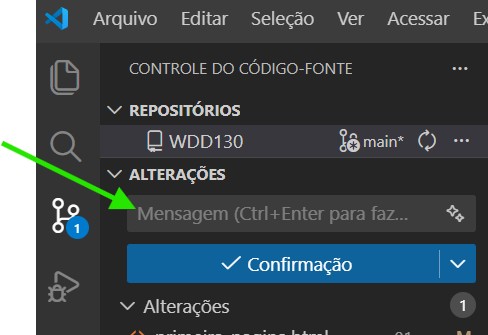
Localização da Mensagem de Confirmação (Commit) no Controle do Código-Fonte do VSCode - Confirme (commit) as alterações clicando no botão azul ✔ Confirmar (commit).
- Sincronize suas alterações confirmadas com seu repositório local
wdd130do GitHub clicando no botão Sync Changes 1 ↑ (Sincronizar Alterações).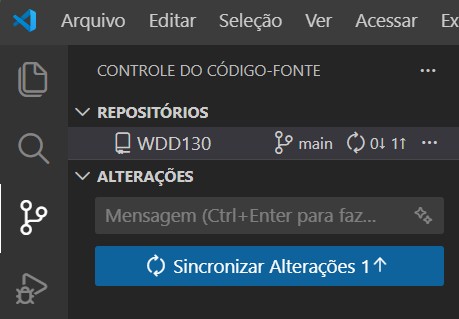
Localização do Botão Sincronizar Alterações no Controle do Código-Fonte do VSCode
- Compartilhe seu trabalho com a classe no Microsoft Teams, usando o canal da Semana
02 e postando o URL publicado.
Use este formato e certifique-se de sempre testar seus próprios envios de URL:https://seunomedeusuariodogithub.github.io/wdd130/semana02/layout-basico.html