
S02 – Atividade de Aprendizagem: Introdução ao CSS
Visão Geral
O CSS (Cascading Style Sheets) é uma linguagem de conjunto de regras que define o estilo e a apresentação de um documento HTML. As regras de CSS selecionam elementos do documento e contêm declarações de estilo e layout.
Preparação
Assista ao seguinte vídeo:
Vídeo: ▶️ O que é CSS?
Sintaxe em CSS
As regras CSS consistem em um seletor e um bloco de declaração
{ }. O seletor é o elemento (ou elementos) HTML que você deseja estilizar, enquanto o bloco de
declaração contém uma ou mais declarações separadas por ponto e vírgula (;). Cada
declaração inclui um nome de propriedade CSS e um valor, separados por
dois-pontos (:). O bloco de declaração é colocado entre chaves.
Exemplo de Regra CSS
A seguinte regra CSS seleciona todos os elementos <h1> e define quatro
propriedades:
- a cor de fundo de todos os elementos
<h1>para azul-escuro - a cor do texto do conteúdo de todos os elementos
<h1>para branco - padding ou espaço ao redor do conteúdo do texto de 16 pixels
- o texto é alinhado ao centro do bloco
<h1>
h1 {
  background-color: darkblue;
  color: white;
  padding: 16px;
  text-align: center;
}
Termos-chave CSS
Seletor — h1
Bloco de Declaração — { }
Declaração —
background-color: darkblue; (Este exemplo contém quatro declarações ao todo.)
Propriedade —
background-color
Valor — darkblue
Regra CSS — todo o bloco de código
Veja como um <h1> com esse estilo é renderizado na página:
WDD 130: Fundamentos da Web
Instruções da Atividade
Nesta atividade, você adicionará algumas declarações de estilo à sua página inicial do curso. Atualmente, sua
página inicial, index.html, tem o estilo padrão aplicado pelo navegador que renderiza a página.
Por exemplo, o elemento <h1> é estilizado para ser maior e ter fonte em negrito. Nesta
atividade, aplicaremos um estilo personalizado.
Escreva CSS
- Abra o arquivo estilos.css localizado em estilos da sua pasta wdd130.
- Adicione as seguintes regras CSS:
nav {
  background-color: darkblue;
  padding: 10px;
}
Esta regra de CSS nomeia o elemento <nav> como o elemento selecionado para aplicar duas declarações de estilo.
- A cor de fundo será "azul-escuro", que é uma cor válida e nomeada.
- O padding, ou preenchimento entre o conteúdo e a borda, é definido como 10 pixels para facilitar a leitura.
nav a {
  color: white;
  display: block;
  padding: 20px;
}
Esta regra de CSS seleciona todos os elementos
<a>(âncora/link) no HTML que são filhos do elemento<nav>e aplica as seguintes declarações:- A cor do primeiro plano ou da fonte será branca.
- A exibição padrão mudará de inline para bloco.
- Cada tag âncora terá padding de 20px;
h1 {
  color: darkblue;
}
Esta regra de CSS faz referência ao elemento
<h1>(título 1) como o elemento selecionado e aplica a seguinte declaração:- A cor da fonte em primeiro plano está definida como azul-escuro.
img {
  width: 150px;
  height: auto;
  border: 1px solid black;
  padding: 2px;
  box-shadow: 0 0 30px gray;
}
Esta regra de CSS faz referência a todos os elementos
<img>(imagem) como o seletor e aplica as seguintes declarações:- uma largura definida com uma altura que será ajustada dinamicamente para se adequar à proporção da imagem.
- Um atalho de borda que nomeia a largura, o tipo de borda e a cor dela.
- Padding (ou preenchimento) entre a imagem e a borda.
- Uma sombra de caixa ao redor da borda da imagem com zero de deslocamento e profundidade de 30px em cinza.
p {
  padding: 10px;
}
Esta regra de CSS seleciona todos os elementos
<p>(parágrafo) como seletor e aplica a seguinte declaração:- O padding entre o conteúdo do parágrafo e a borda é definido como 10 pixels.
- Não se esqueça de salvar as alterações em estilos.css.
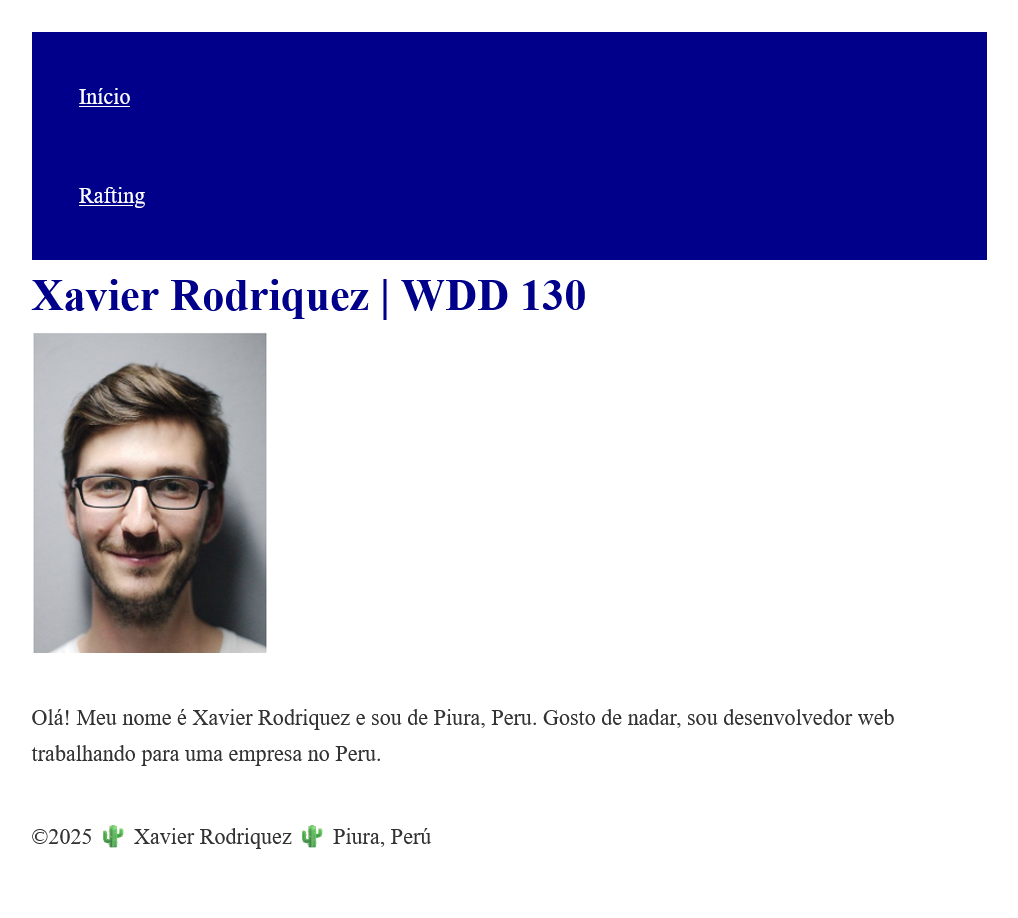
Vincule o arquivo CSS à página HTML
- Abra o arquivo index.html e adicione a seguinte linha na seção
<head>do documento HTML.<link rel="stylesheet" href="estilos/estilos.css"> - Teste a aplicação do estilo na sua página inicial usando o Live/Five Server. Para fazer isso, clique com o botão direito do mouse no nome do arquivo no painel Explorador do VS Code e selecione Abrir com Live/Five Server.
- Faça correções se necessário.
Renderização e Teste Remoto
- Na área Controle do Código-Fonte do VS Code, publique/faça upload do site com essas adições e
alterações confirmando com uma mensagem e sincronizando com seu site remoto do
wdd130 no GitHub Pages.
Publicar seu trabalho de atividade é uma boa prática e seguir as etapas tornará o processo mais rotineiro para você. Lembre-se de que a mensagem que você escreve com a confirmação (commit) serve para que ela tenha algum contexto e não precisa ser muito detalhada.
- Abra o URL renderizado do GitHub Pages para testar a página no navegador.
Recursos Opcionais
- CSS - MDN
- CSS básico - MDN