
S02 – Atividade de Aprendizagem: Modelo de Objeto de Documento
Visão Geral
Uma habilidade essencial para qualquer desenvolvedor web front-end é a capacidade de usar DOM (DOM), um objeto JavaScript que é criado depois que o navegador renderiza o documento a primeira vez. Usar o DOM significa ler, editar, atualizar ou excluir o documento, incluindo propriedades CSS, de forma dinâmica. Essencialmente, o DOM é o esboço dos nós HTML e do conteúdo.
Esta atividade tem como objetivo apresentar o DOM HTML e ensinar a utilizar o documento com JavaScript.
Objetivos Adicionais de Aprendizagem do Curso
Demonstrar proficiência na sintaxe da linguagem JavaScript.
Usar JavaScript para responder a eventos e
modificar HTML de forma dinâmica.
Preparação
- Referência: Manipulando documentos – MDN.
O ☼ CodePen Exemplo de Lista de Compras Usando JS é um bom exemplo de manipulação de DOM usando JavaScript, e vai te ajudar a completar as atividades dessa semana.
- Prática: Alguns conceitos/casos de uso comuns de manipulação de DOM.
- Para selecionar um elemento HTML do documento usando o método querySelector.
Esta linha de código seleciona a primeira instância de um elemento article do documento e atribui o elemento como uma referência à variável chamadaarticle.const article = document.querySelector('article'); - Para alterar a propriedade innerHTML de um elemento existente.
Esta linha de código usa uma variável existente que já selecionou um elemento e altera seu valor de propriedade innerHTML.article.innerHTML = 'innerHTML é compatível com as tags <strong>HTML</strong>. Contudo, a propriedade textContent não.'; - Para alterar o estilo CSS inline de um elemento.
Esta linha de código altera a propriedade CSS text-align do elemento selecionado.article.style.textAlign = 'right'; - Para alterar um atributo de um elemento.
Esta linha de código adiciona um atributo de classe ao elemento e atribui um valor a ele.article.setAttribute('class', 'active');Outro modo de alterar um atributo de um elemento, especificamente o atributo class, é manipular diretamente a
classListdo elemento.
Esse método geralmente é preferido ao trabalhar com manipulação de classes porque classList tem métodos adicionais, como add, remove, toggle e contains, tornando-o mais conveniente e expressivo para gerenciar classes em um elemento.articleElement.classList.add('active'); - Para criar um elemento.
Esta linha de código cria um novo elemento <p> e o armazena na variável chamada parágrafo.const paragrafo = document.createElement('p'); - Para anexar um elemento com conteúdo ou elementos adicionais.
Essas linhas de código adicionam conteúdo ao final do elemento article.article.appendChild(paragrafo); article.append(paragrafo, 'Adição Olá Mundo!');O método append() permite que você inclua vários argumentos para anexar ao elemento na ordem especificada.
- Para remover um elemento do documento.
Essas linhas de código removem o parágrafo de article e, então, o próprio article.article.removeChild(paragrafo); article.remove();
- Para selecionar um elemento HTML do documento usando o método querySelector.
Instruções da Atividade
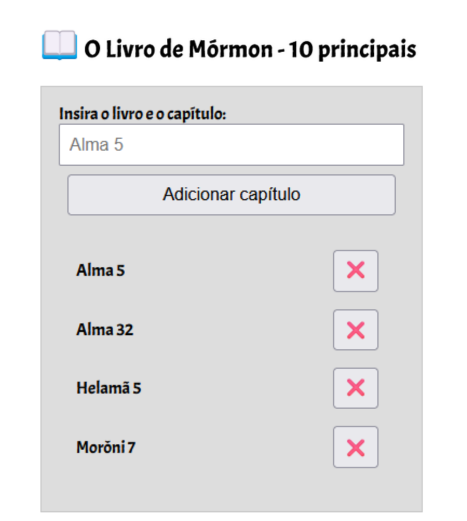
Esta aplicação do Livro de Mórmon será adicionada em futuras atividades de aprendizagem. Começamos agora com a interface e as atribuições básicas do DOM e a construção.
Esta aplicação permite que os usuários insiram seus capítulos favoritos do Livro de Mórmon e os exibam em uma lista que é atualizada automaticamente na tela. As entradas podem então ser excluídas da lista exibida.
- Crie um arquivo HTML chamado "bom.html" na pasta semana02.
- Seu documento HTML bom.html deve incluir as meta tags básicas e um título apropriado.
- Crie um arquivo CSS externo e um arquivo JS e coloque-os em subpastas apropriadas dentro da pasta semana02.
Avalie Seu Conhecimento
Na pasta semana02, crie duas pastas chamadas estilos e scripts. Seu arquivo CSS irá para a pasta estilos e seu arquivo JavaScript irá para a pasta scripts. Você já tem pastas na raiz wdd131 chamadas estilos e scripts, mas isso não tem problema. Trataremos esta pasta semana02 de forma independente da pasta raiz externa wdd131.
- Copie e cole a interface básica (HTML e CSS) do seguinte CodePen ☼ O Livro de Mórmon - 10 principais.
- No seu arquivo js em branco, declare 3 (três) variáveis que contenham referências aos elementos
input, button (botão) e list (lista).
Avalie Seu Conhecimento
const input = document.querySelector('#capfav'); const botao = document.querySelector('button'); const lista = document.querySelector('______'); // você precisa preencher o espaço em branco para referenciar o elemento HTML que é um elemento de lista não ordenada. - Crie um elemento
lique conterá o título do capítulo de cada entrada e um botão de exclusão associado.Avalie Seu Conhecimento
const li = document.createElement('li');Identificamos essa variável como li, mas isso foi apenas para simplificar.
O identificador/nome da variável não precisava ter o mesmo nome do elemento que estava sendo criado. - Crie um
botãode exclusão.Avalie Seu Conhecimento
const botaoExcluir = document.createElement('button'); - Preencha o
textContentouinnerHTMLda variável do elementolicom o valor de entrada.Avalie Seu Conhecimento
li.textContent = input.value;textContent é preferível a innerHTML, pois é mais seguro.
Contudo, se você precisar incluir tags HTML, use innerHTML.
textContent não renderizará tags HTML. Ele exibirá as tags como texto.Por que a propriedade value é usada?
Porque a variável input faz referência a um campo de texto de entrada HTML e é isso que se deseja, ou seja, a entrada do usuário. Aqui está o HTML que foi fornecido:<input type="text" id="capfav" placeholder="Alma 5"> - Preencha o texto do botão TextContent com ❌.
Avalie Seu Conhecimento
botaoExcluir.textContent = '❌'; - Anexe a variável do elemento
licom o botão de exclusão.Avalie Seu Conhecimento
li.append(botaoExcluir); - Anexe a variável do elemento
lià lista não ordenada no seu HTML.Avalie Seu Conhecimento
lista.append(li);
Até agora, você configurou a interface e concluiu algumas interações básicas com o DOM. O aplicativo não funcionará agora. A próxima atividade ensinará como responder a eventos, como quando o usuário clicar em botões. Você também precisa esperar que o usuário preencha algo no campo de texto do capítulo favorito antes do processamento.
Você precisa considerar os leitores de tela e como eles interpretarão qualquer coisa no conteúdo. Por exemplo, o botão excluir tem apenas um emoticon e pode não ser interpretado corretamente como o botão para remover um capítulo. O que podemos fazer? Uma solução é criar um atributo aria-label no botão com um valor como "Excluir Alma 5".
<button aria-label="Close" id="close-button">❌</button>Fazer isso ajuda os leitores de tela a entenderem a finalidade do botão, tornando sua aplicação mais acessível.
Envio
- Sempre salve seu trabalho. Adicionaremos mais funcionalidades na próxima atividade.
+