Esta tarefa permite que você demonstre seu conhecimento prévio usando HTML e CSS no design e desenvolvimento de
uma página inicial de um site. Além disso, você precisará aplicar conceitos de atividades de aprendizagem,
incluindo JavaScript, para incluir algumas informações dinâmicas na página inicial.
Tarefa
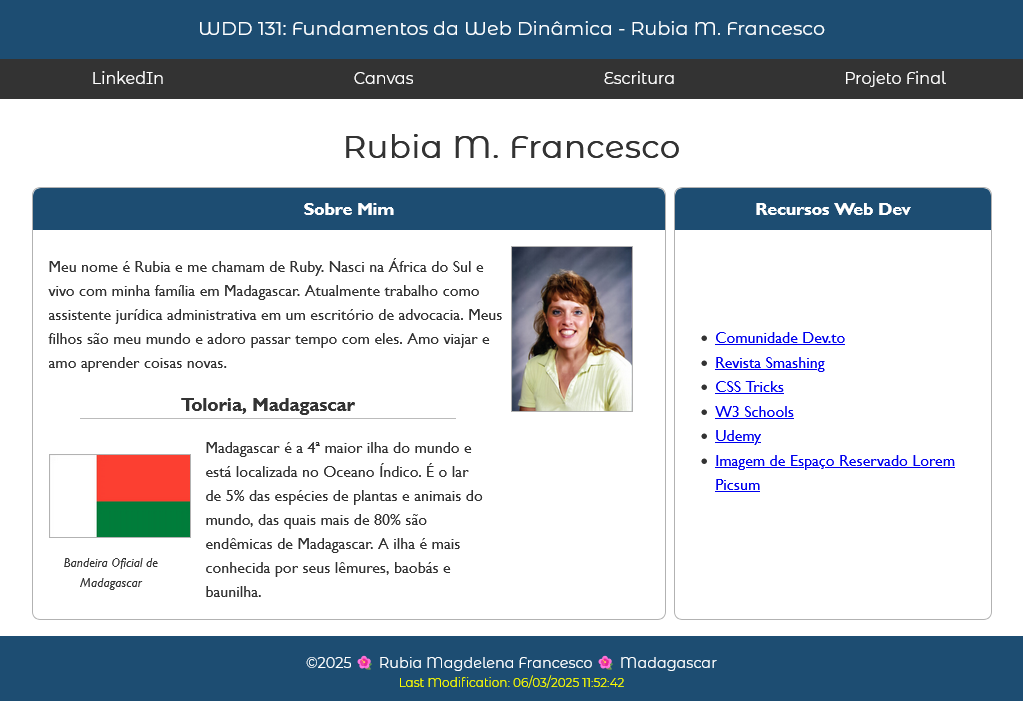
Crie e desenvolva a seguinte página inicial como sua página inicial do curso wdd131. Use seu próprio
conteúdo e estilo básico.
Exemplo da Página Inicial
Instruções
Configuração de Arquivo e Pasta
No VS Code, abra a pasta do repositório local wdd131.
Crie uma nova página nesta pasta raiz chamada "index.html".
Por que esse arquivo é chamado "index.html"?
Avalie Seu Conhecimento
É uma convenção comum no desenvolvimento web nomear o ponto de entrada principal de um site ou diretório de
"index.html" (índice, em português). Essa convenção tem origem nos primeiros servidores web, que criavam
automaticamente um arquivo denominado "index.html" quando um diretório era acessado sem especificar um nome
de arquivo.
Crie novas pastas (diretórios) chamadas "estilos", "scripts" e
"imagens". Essas subpastas, no diretório raiz do repositório, conterão os arquivos de
ativos relevantes.
Observe que "diretório" e "pasta" têm basicamente o mesmo significado. Diretório é o termo mais preciso para
sistemas de arquivos, enquanto "pasta" 📂 se refere à metáfora gráfica amplamente aceita devido à sua
associação com arquivos físicos e organização.
Adicione um arquivo CSS chamado "base.css" ao diretório estilos. Este é seu
arquivo CSS principal.
Adicione um arquivo JS chamado "obterdatas.js" ao diretório scripts.
HTML
No documento index.html, inclua o seguinte:
definição do tipo de documento necessário
tag html com atributo de idioma
tag head
tag body
Em <head>, inclua os seguintes elementos com atributos e conteúdo apropriados:
Defina o conteúdo de title como "WDD 131 – Fundamentos da Web Dinâmica - Seu
Nome".
Defina o elemento meta description de modo que ele contenha pelo menos o seguinte conteúdo:
"WDD 131 – Fundamentos da Web Dinâmica"
Seu nome completo
Resumo com palavras-chave do conteúdo da página
Em <body>, crie um layout usando os elementos header,
main e footer.
O elemento <header> contém:
O texto do cabeçalho da página, conforme mostrado, em uma tag <span> com o atributo id de "titulo-curso".
O conteúdo deve ser "WDD131 – Fundamentos da Web Dinâmica"
Uma tag <nav> com os seguintes quatro links de menu:
Sua página de perfil do LinkedIn.
Se você não tiver um perfil gratuito no LinkedIn, considere criar um ou apenas inclua um link geral
para o LinkedIn.
Canvas usando https://byupw.instructure.com/
Link para uma Escritura favorita usando
https://www.churchofjesuschrist.org/study/scriptures?lang=por
Link da pasta do Projeto Final (será um espaço reservado por enquanto).
O elemento <main> contém o seguinte:
O elemento <h1> com seu nome como conteúdo
Duas tags section, cada uma com o atributo de classe chamado "card". Essas
seções devem incluir um título, imagens e conteúdo, conforme mostrado na figura de exemplo acima.
Nesta curso, todas as imagens devem ser otimizadas e ser locais (sem referências externas e absolutas
às imagens).
O elemento <footer> tem dois parágrafos p:
O primeiro parágrafo contém o seguinte:
O símbolo de direitos autorais e o ano atual. O ano será preenchido dinamicamente usando código
JavaScript. Inclua uma tag <span> em branco para fazer isso.
Exemplo <span id="anoatual"></span>
Seu nome.
Seu estado ou país.
O segundo parágrafo tem um id "ultimaModificacao" e será preenchido com código
JavaScript.
CSS
Use o arquivo externo base.css para definir o layout e o estilo da página, conforme mostrado na
captura de tela de exemplo acima.
Use seu esquema de cores e opções de tipografia.
Você é responsável por praticar bons princípios de design de alinhamento, contraste de
cores, proximidade, repetição e usabilidade em todo o seu trabalho.
Use a Google Fonts API para selecionar
uma ou duas fontes para usar na página.
Se precisar de ajuda para usar o Google Fonts, assista a este vídeo de demonstração ▶️
Google Fonts API
Faça o elemento span no header exibir como um bloco (display: block;) para centralizar o logo e o texto com facilidade.
A navegação deve usar um efeito de hover bem projetado. Consulte o CodePen acima para ver um
exemplo.
O elemento main tem uma largura limitada e é centralizado na tela horizontalmente.
Organize os cartões da coluna principal usando CSS Grid.
JavaScript
Faça referência ao arquivo JavaScript "obterdatas.js" usando uma referência
<script> no elemento head do arquivo HTML e usando o atributo
defer.
Por que o atributo booleano defer é importante? De que outra forma podemos referenciar e empregar JavaScript com
êxito?
Em obterdatas.js, escreva instruções JavaScript que produzam dinamicamente o seguinte:
o ano dos direitos autorais (ano atual) no primeiro parágrafo do rodapé; e
Observe este resumo do CodePen ☼ Objeto Date em
JavaScript sobre o uso do objeto Date de diferentes maneiras.
a data em que o documento foi modificado pela última vez no segundo parágrafo.
Use a propriedade lastModified do objeto de documento para obter
essa data/hora de forma dinâmica. Você não precisa alterar o formato nativo
document.lastModified.
Sempre verifique seu trabalho renderizando a página localmente usando o Live/Five Server no VS Code.
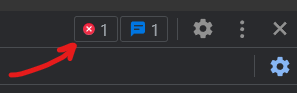
Use o DevTools do navegador para verificar erros de tempo de execução do JavaScript no
console ou clique no ícone vermelho de erro no canto superior direito do DevTools.
"DevTools" é uma abreviação de "Ferramentas do Desenvolvedor". Refere-se a um conjunto de ferramentas ou
utilitários fornecidos pelos navegadores da web para ajudar os desenvolvedores a depurar, criar perfis e
analisar páginas da web durante o processo de desenvolvimento. As ferramentas podem ser acessadas
pressionando a tecla de função F12 ou selecionando as ferramentas do desenvolvedor no menu do navegador.
Use CSS Overview do DevTools para verificar o contraste de cores.
Gere o relatório do DevTools Lighthouse e execute diagnósticos de
Acessibilidade, Melhores Práticas e SEO na visualização
Desktop.
O DevTools Lighthouse serve como uma ferramenta de auditoria abrangente integrada ao
navegador. Nesta aula, você se concentrará em acessibilidade, melhores práticas, SEO (Search Engine
Optimization ou otimização para motores de busca) e tamanho da página medido pelo total de bytes
transferidos quando a página é recarregada a partir de um cache vazio.
É melhor testar sua página em uma janela privada ou anônima do navegador.
Recarregue a página usando Empty Cache and Hard Reload (Esvaziar Cache e Recarregar) no
DevTools com a aba Network (Rede) aberta para visualizar o total de bytes
transferidos na parte inferior da aba. Verifique se a página tem menos de 500 kB. Aqui estão algumas coisas
comuns que você deve procurar se a página for muito grande:
Certifique-se de que todas as imagens estejam otimizadas.
Não use bibliotecas de terceiros que sobrecarreguem sua página.
Envio e Auditoria
Confirme (commit) e envie (push) seu trabalho para seu repositório wdd131 no GitHub.
Use a ☑️ferramenta de auditoria para
verificar se seu trabalho contém os elementos HTML e conteúdo CSS necessários. A ferramenta de auditoria também
é usada pela equipe de avaliação.
Compartilhe seu trabalho publicando seu URL no fórum semanal do curso no Microsoft
Teams e comente o trabalho de seus colegas dando feedback construtivo.
Se você não visualizar todos os canais do Microsoft Teams do curso, exiba-os clicando no ícone de
três pontos ("...") ao lado do nome da equipe e selecionando "Mostrar" para qualquer canal oculto.
Volte ao Canvas e envie seu URL habilitado para GitHub Pages para wdd131, por exemplo,