S03 Atividade Guiada de Programação: Melhoria da Página Inicial
Visão Geral
Para esta atividade, você criará código junto com um vídeo do instrutor que terá orientações para cada etapa da
atividade abaixo. Não se esqueça de pausar o vídeo ou assistir a algumas seções, se necessário, para conseguir
concluir a atividade inteira.
Seu instrutor publicará um link para o vídeo no Microsoft Teams.
Siga o vídeo de atividade guiada de programação para atualizar o layout da sua página inicial do curso.
Instruções
Abra sua página inicial, index.html, para editá-la.
Adicione uma lista não ordenada <ul> à sua página inicial.
A lista deve estar localizada no elemento main, no final (antes da tag de fechamento
</main>).
Sua lista deve ter pelo menos 3 (três) itens, listando seus templos favoritos.
<ul>
  <li><a href="https://www.churchofjesuschrist.org/temples/details/philadelphia-pennsylvania-temple" target="_blank">Templo de Filadélfia Pensilvânia</a></li>
  <li><a href="https://www.churchofjesuschrist.org/temples/details/paris-france-temple" target="_blank">Templo de Paris França</a></li>
  <li><a href="https://www.churchofjesuschrist.org/temples/details/lima-peru-los-olivos-temple" target="_blank">Templo de Berlim Alemanha</a></li>
</ul>
Abra sua página estilos.css para editá-la.
Na parte superior do documento, crie uma regra CSS para o seletor universal (curinga) contendo três
declarações:
Defina a propriedade abreviada margin como 0.
Defina a propriedade abreviada padding como 0.
Defina a propriedade box-sizing como border-box.
Definir o seletor universal para ter margem e padding de 0 (zero) garantirá que todos os elementos na página
não terão margem nem padding, independentemente dos padrões do navegador. Isso facilitará o controle do
layout da página.
Quando a propriedade box-sizing é definida como o valor não padrão de
border-box, isso informa ao navegador para considerar qualquer borda e padding nos valores que
você especificar para a largura e altura de um elemento. – Box-sizing – MDN
Adicione um comentário CSS na parte inferior da sua folha de estilo que crie um cabeçalho de comentário para
uma seção chamada "Seletores de Classe". Você colocará as regras dos seletores de classe abaixo desse
comentário.
Avalie Seu Conhecimento
/* Seletores de Classe */
Adicione um seletor de classe ao seu CSS após o comentário. Dê a ele o nome de "caixa".
Estilize a classe caixa com propriedades básicas de box model para margem, borda e
padding.
Defina o valor da margem e do padding como 1rem, ou seja, correspondendo ao tamanho da fonte raiz.
Adicione também decorações da cor de fundo e cores do seu próprio design.
Remova qualquer duplicação dessas propriedades da regra de CSS aside.
Exemplo de regra aside ajustada. (Seu comentário pode ter outras propriedades. Isto é apenas um
exemplo.)
aside {
  width: 20em;
  text-align: center;
}
Você esqueceu o ponto final (.) na sua sintaxe ao definir a classe
caixa?
No seu HTML, dê ao elemento aside uma classe caixa.
Avalie Seu Conhecimento
<aside class="caixa">
No seu HTML, dada a lista de elementos ul de templos, uma classe caixa.
Avalie Seu Conhecimento
<ul class="caixa">
Você está observando e anotando as mudanças executando o Live/Five Server (local)
enquanto faz alterações e cria sua página?
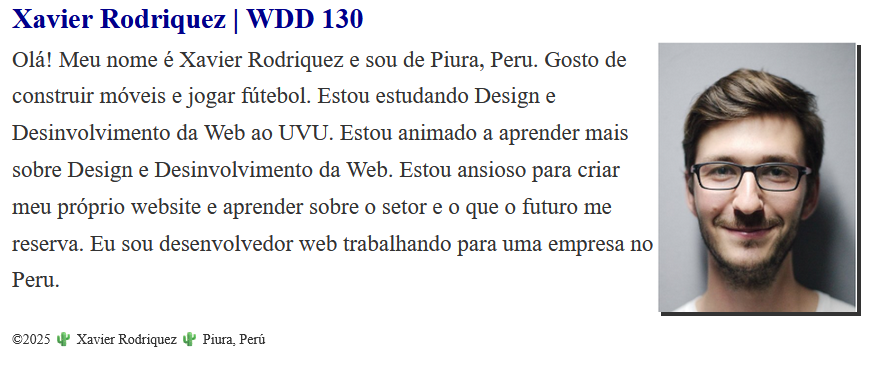
Use o CSS para mudar sua imagem de perfil para a direita com float. O parágrafo deve vir logo depois da imagem.
Se a sua apresentação for muito curta, talvez seja necessário adicionar mais conteúdo para garantir que o layout
pareça apropriado.
Exemplo de Imagem de Perfil FloatAvalie Seu Conhecimento
          main img {
  /* você provavelmente terá outras declarações CSS aqui */
  float: right;
}
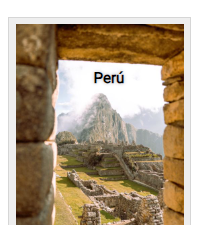
Exemplo de Sobreposição de Título
Usando o posicionamento absoluto do CSS, sobreponha o elemento de título de estado/país na imagem dentro do
elemento aside.
Isso significa que você precisará colocar o recipiente aside para ter a
declaração position: relative; .
Avalie Seu Conhecimento
Esses números para cima e para a esquerda podem não funcionar no caso da sua imagem. Isto é apenas um exemplo.
Na barra de navegação nav HTML, adicione mais 2 (dois) links <a>:
um link externo para seu perfil do LinkedIn, se você tiver um. Caso você não tenha um perfil,
adicione um link para https://linkedin.com
um link externo para a sua página do Facebook, se você tiver uma. Se você não tiver ou preferir não
compartilhar sua conta, crie um link para https://facebook.com
Teste
Certifique-se de salvar e testar frequentemente sua página no local, usando a extensão
Live/Five Server no VS Code.
Por favor, pause e assista novamente a quaisquer partes do vídeo do instrutor necessárias até que você tenha
concluído toda a atividade e sua página da mesma forma que o do instrutor. Quando tiver terminado: