
S02 Atividade Guiada de Programação: Adicionando CSS a um Arquivo HTML
Visão Geral
Para esta atividade, você criará código junto com um vídeo do instrutor que terá orientações para cada etapa da atividade abaixo. Não se esqueça de pausar o vídeo ou assistir a algumas seções, se necessário, para conseguir concluir a atividade inteira.
Seu instrutor publicará um link para o vídeo no Microsoft Teams.
Siga o vídeo com a atividade guiada de programação para criar e usar CSS em um arquivo HTML.
Instruções
Lembre-se de que todo o seu trabalho nesta aula deve ser concluído na sua pasta wdd130.
Essa é a pasta que você sempre deve abrir no VS Code ao trabalhar em atividades e tarefas de aula.
- Na pasta semana02, crie um novo arquivo CSS na subpasta estilos com o nome templo.css
- Abra o arquivo HTML existente na subpasta semana02 chamado templo.html
- Visualize o arquivo templo.html no seu navegador usando o Live/Five Server.
- Vincule o novo arquivo CSS no documento HTML usando o elemento
<link>. - Abra o arquivo templo.css e adicione estilo para que a página fique igual à da captura de
tela a seguir.
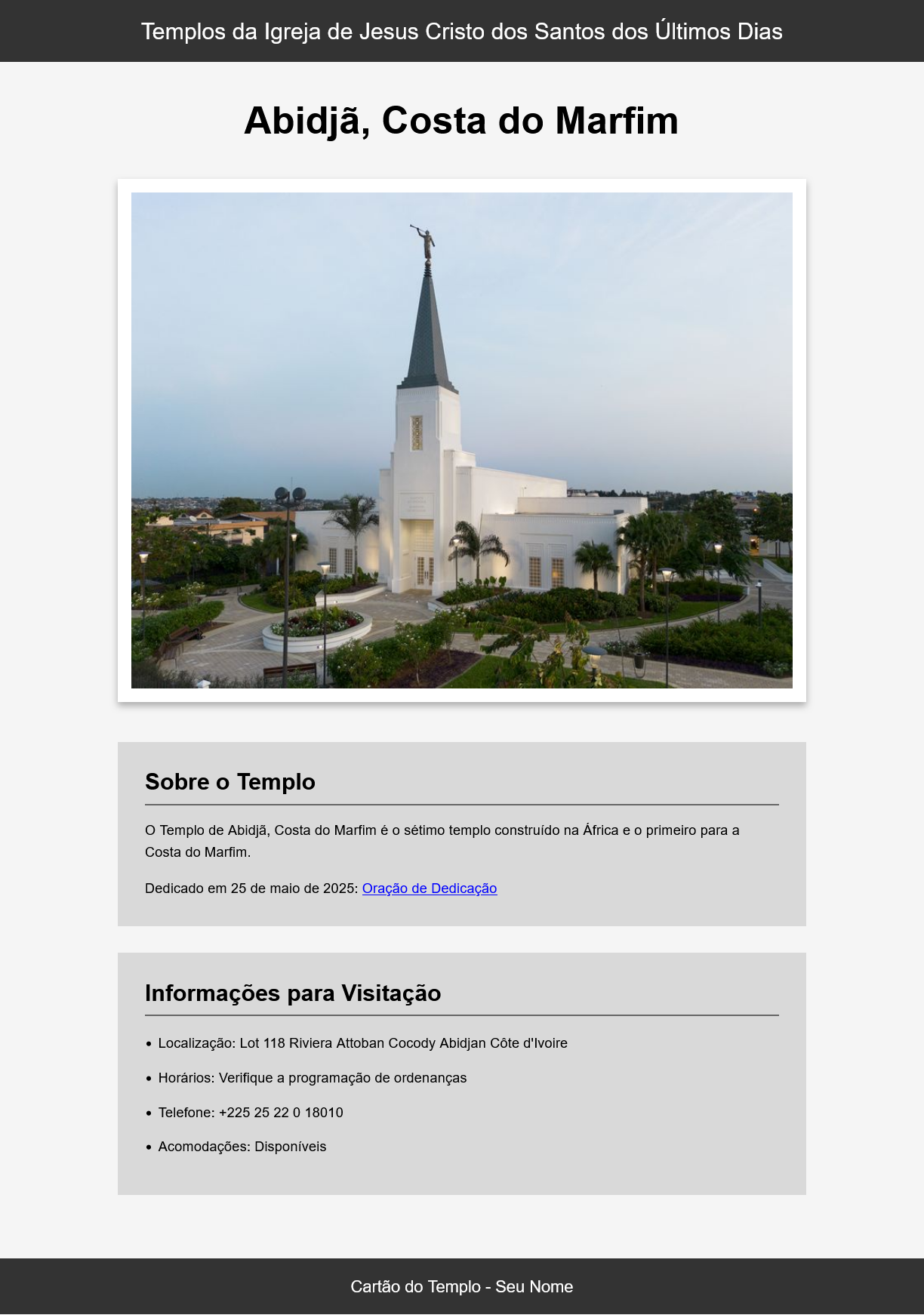
Captura de tela da página do templo estilizada - No rodapé do documento templo.html, substitua "Seu Nome" pelo seu nome real.
- Visualize seu arquivo templo.html atualizado no seu navegador usando o Live/Five Server.
- Quando terminar, confirme (commit) e sincronize/envie (push) suas alterações para o repositório wdd130 no GitHub.
- Visualize seu arquivo HTML hospedado no GitHub Pages em um navegador para verificar se tudo funcionou
corretamente.
Dica: Seu URL do GitHub Pages será
https://seu-nomedeusuario.github.io/wdd130/semana02/templo.html.
Link de Vídeo Alternativo
Além do link que seu instrutor publicou, você também pode assistir ao seguinte passo a passo do código ou usar a transcrição:
Envio
Por favor, pause e assista novamente a quaisquer partes do vídeo do instrutor necessárias até que você tenha concluído toda a atividade e sua página da mesma forma que o do instrutor. Quando tiver terminado:
- Volte ao Canvas para responder ao questionário.