
S01 Configuração: Crie Seu Repositório GitHub
Visão Geral
O objetivo desta atividade de configuração é criar uma conta gratuita no GitHub e configurar o repositório que você usará durante o curso para armazenar as páginas web que você criará.
O GitHub é um serviço de colaboração e controle de versão online popular e gratuito. Pense nos repositórios do GitHub como um sistema de armazenamento baseado em nuvem para os seus projetos. O GitHub também pode ser usado como um serviço de hospedagem web em conjunto com um serviço web especial chamado GitHub Pages.
Instruções
Aviso
Se você já tem uma conta no GitHub, não precisa outra para este
curso.
Vá para a Etapa 2: Crie Seu Repositório do Curso
Crie uma Conta Gratuita no GitHub
Observação: Para facilitar a navegação no GitHub, você pode utilizar o recurso de tradução automática do seu navegador (como o Google Chrome ou Microsoft Edge). Basta clicar com o botão direito em qualquer lugar da página e selecionar "Traduzir para o português" para visualizar as instruções e menus em nosso idioma enquanto realiza as etapas de configuração.
- No seu navegador, acesse github.com.
- Clique em Registrar-se.
- Insira um endereço de e-mail e clique em Continuar.
- Crie uma senha e selecione Continuar.
- Digite um nome de usuário usando apenas letras minúsculas. Seu nome de usuário ficará visível
para outras pessoas, então escolha algo profissional. Se aparecer um '❌' vermelho à esquerda do seu nome de
usuário, quer dizer que outra pessoa já está usando esse nome e você precisa escolher um diferente.
Escolha um nome profissional, pois você usará sua página da conta no GitHub no futuro como um portfólio do seu trabalho.
- Guarde seu nome de usuário e senha em um local seguro.
- Conclua as etapas restantes do processo de criação de conta, que pode perguntar se você deseja que o GitHub lhe envie e-mails e pode solicitar que você verifique se não é um robô.
- Você pode pular qualquer pergunta de personalização selecionando o link Pular Personalização perto do fim da página.
Demonstração de Criação de Conta no GitHub
Link: ▶️ Criando uma Conta no GitHub
Crie Seu Repositório do Curso
O GitHub organiza o trabalho em um repositório diferente (geralmente abreviado como "repo") para cada projeto importante em que você trabalha. Nesta etapa, você criará o repositório que será usado durante todo o curso. Em vez de criar um repositório em branco, você começará com um modelo que contém vários arquivos necessários para este curso.
- No seu navegador, acesse o site github.com e se ainda não estiver conectado, faça login na sua conta.
- Navegue até este repositório inicial criado para o curso.
- Selecione o botão Use este modelo e selecione a opção "Criar um novo repositório".
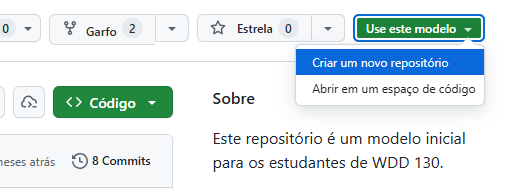
Exemplo do botão clicável para usar o modelo. Se o botão Use este modelo não aparecer, é provável que você não esteja conectado.
- Não selecione a caixa para incluir todos os ramificaçãoes.
- Certifique-se de que seu nome de usuário apareça como proprietário e digite
wdd130como nome do repositório.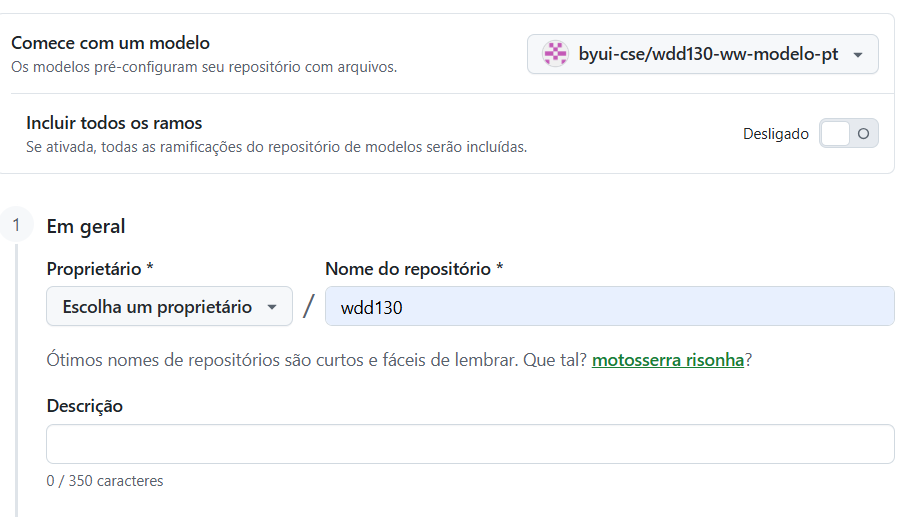
Exemplo do modelo para criar um novo repositório. Importante: Você deve usar
wdd130como nome do repositório para este curso. Se não fizer isso, você não poderá enviar suas tarefas.Para que as ferramentas de ajuda e avaliação do curso funcionem corretamente, o repositório deve ter esse nome; caso contrário, não funcionarão.
- Defina seu repositório como público.
- Selecione o botão Criar Repositório.
Habilitar GitHub Pages
Agora que você tem um repositório com os arquivos de modelo iniciais, você pode configurá-lo para hospedar páginas web habilitando o GitHub Pages.
- Navegue até o repositório do seu curso no GitHub.
- A localização, ou URL, do seu repositório é:
https://github.com/seu-nomedeusuario/wdd130, mas certifique-se de substituirseu-nomedeusuariopelo seu nome de usuário real.
- A localização, ou URL, do seu repositório é:
- Selecione a aba Configurações para o repositório.
- No menu à esquerda, selecione Páginas.
- Configure as páginas para serem compiladas a partir da raiz do ramificação principal fazendo o seguinte:
- Deixe Fonte como: Implantar a partir de uma ramificação
- Na seção filial, selecione principal. Note que geralmente nos referimos a filial como ramificação
- Após selecionar main, deixe o local como "
/ (raiz)", que é o padrão. - Clique no botão Salvar.
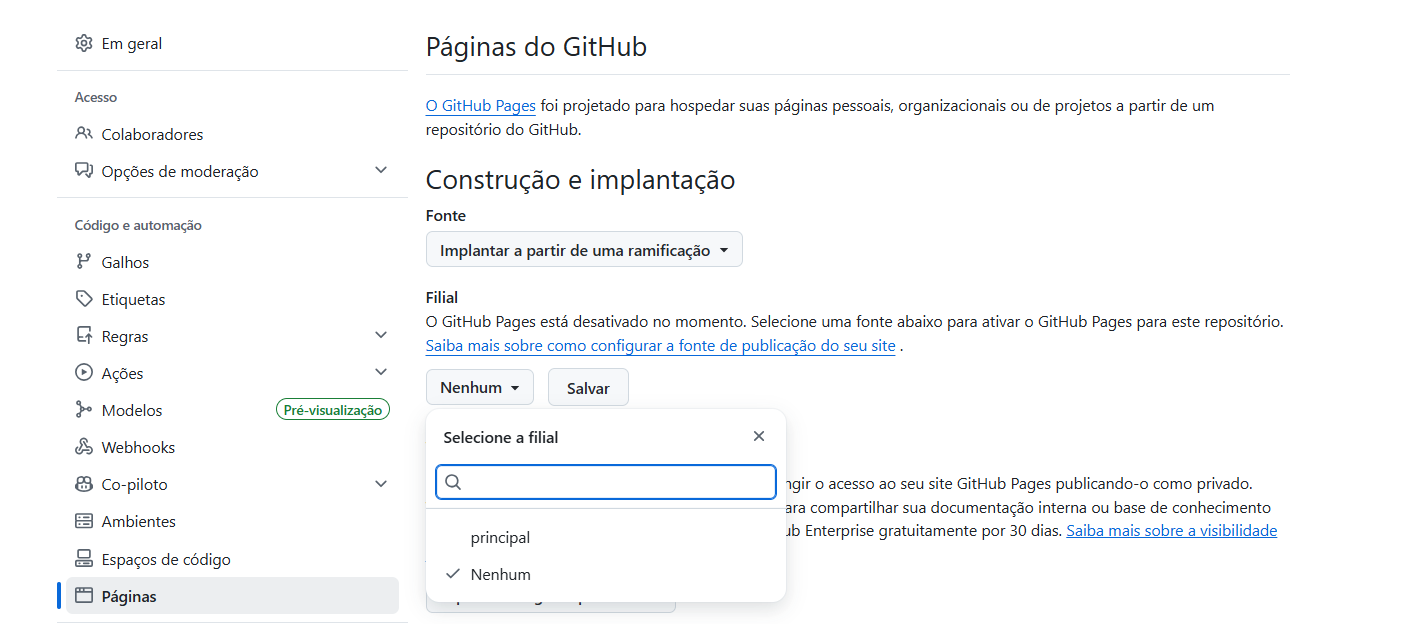
Captura de tela mostrando as opções do GitHub para GitHub Pages. - Depois de clicar em salvar, o GitHub começará a construir seu site. Pode levar alguns minutos para essa
atividade ser concluída. Após a conclusão, você poderá acessar seu novo site em um navegador ou URL:
https://seu-nomedeusuario.github.io/wdd130/, mas certifique-se de substituirseu-nomedeusuariopelo seu nome de usuário real. - Verifique se sua página carrega em um navegador. Deve ficar parecida com o seguinte:
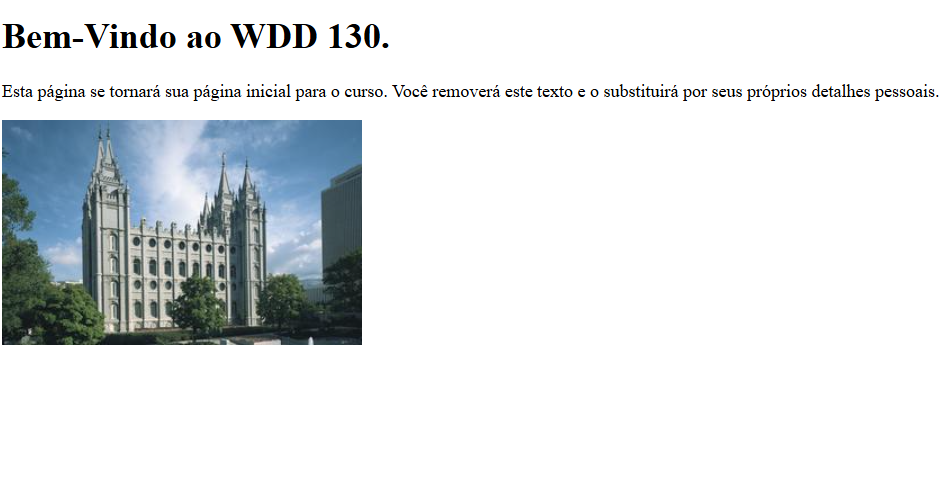
Exemplo de como sua página deve aparecer em um navegador.
Por favor, observe que agora você tem dois URLs importantes, que são parecidos, mas são muito diferentes:
https://github.com/seu-nomedeusuario/wdd130– Este é o repositório onde você pode ver seu código.https://seu-nomedeusuario.github.io/wdd130/– Esta é a versão hospedada da sua página web, que pode ser visualizada pelos usuários ao usar o navegador.
Você usará ambos os URLs ao longo do curso.
Peça Ajuda ou Ajude Outros.
É muito importante garantir que as etapas acima sejam seguidas corretamente. Se você tiver algum problema, peça ajuda ao seu professor ou seus colegas. Se sua página estiver funcionando corretamente, você poderá ajudar outras pessoas.