
S01 - Configuração: Ferramentas
Visão Geral
Bem-vindo ao CSE 111!
Nesta semana, você configurará seu computador com as seguintes ferramentas necessárias para o curso:
-
Visual Studio Code – Para escrever o código dos seus programas.
-
Python 3 – Para executar seus programas.
-
Microsoft Teams – Para se comunicar com o professor e os demais alunos do curso.
Após instalar esses aplicativos, você estará pronto para começar a programar!
Material de Preparação
Uma das grandes vantagens de programar nos dias de hoje é a imensa quantidade de informações disponíveis na internet. De fato, os programadores profissionais passam boa parte do tempo procurando respostas online, reunindo essas informações e adaptando-as para resolver um problema em que estão trabalhando.
Isso significa que todo programador habilidoso precisa:
-
Compreender os fundamentos da programação (que você estudará neste e nos próximos cursos).
-
Aprender e aplicar novos conhecimentos.
-
Usar informações de várias fontes online.
Este curso e os cursos seguintes foram elaborados para ajudá-lo a crescer nessas três áreas.
Neste curso, você receberá as informações necessárias para ser bem sucedido, enquanto nos cursos futuros você desenvolverá cada vez mais a capacidade de encontrar, por conta própria, as informações de que precisa. Mas mesmo neste curso, você começará a aprender a usar materiais de diversas fontes na internet. Alguns serão de autoria da BYU-Idaho, mas muitos serão selecionados para você a partir de vários recursos disponíveis online.
Instalar Python e Visual Studio Code
Por favor, assista ao vídeo abaixo.
Como mostrado no vídeo, baixe e instale o Python e o Visual Studio Code. Suas preferências no VS Code podem estar um pouco diferentes das do vídeo.
Link direto: Baixar e Instalar
Enquanto acompanha o vídeo acima, você baixará os programas e a extensão das seguintes fontes:
Observação: os conteúdos dessas fontes estão em inglês — algo bastante comum na área de programação.
Teste sua configuração
INFORMAÇÕES IMPORTANTES: Cada programa que você criar neste curso deve estar em uma pasta exclusiva. Todos os arquivos necessários para o funcionamento do programa devem ser salvos nessa mesma pasta. Uma boa prática é criar uma pasta específica para esta aula — em seus Documentos ou no OneDrive — e, dentro dela, criar uma nova subpasta para cada programa desenvolvido durante o curso.
-
Baixe o programa Python de exemplo.
-
Crie uma pasta chamada
cse111no seu computador para você armazenar todos os programas que você criar durante o CSE 111. Em seguida, crie uma subpasta chamadaexemplona pasta cse111. -
Baixe e salve este arquivo Python de exemplo na pasta que você criou.
-
- Abra seu projeto no VSCode
- Abra o VSCode
- No menu, selecione Arquivo → Abrir pasta e selecione a pasta que você criou para o seu programa.
-
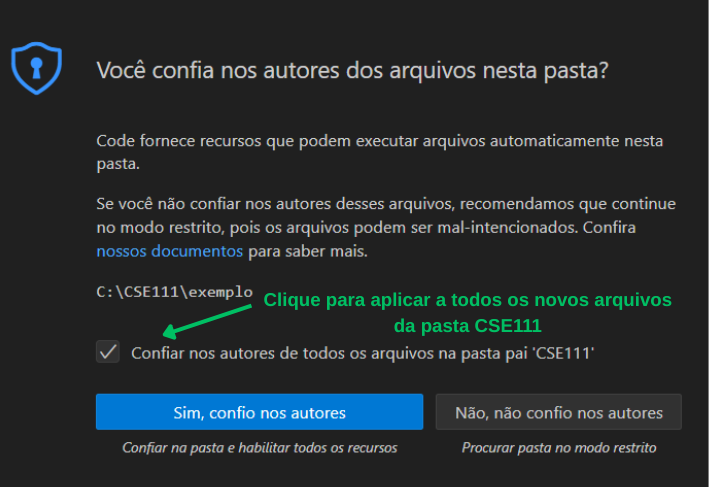
Por ser um arquivo da internet, pode aparecer um aviso perguntando se você confia no autor. Nesse caso, selecione Confiar nos autores de todos os arquivos da pasta pai 'CSE111' e Sim, confio nos autores.
- A janela do EXPLORADOR de arquivos do VSCode deve mostrar sua pasta e todos os arquivos que ela contém.
-
Observe a janela do terminal, o comando deve mostrar o caminho para a pasta do seu programa.
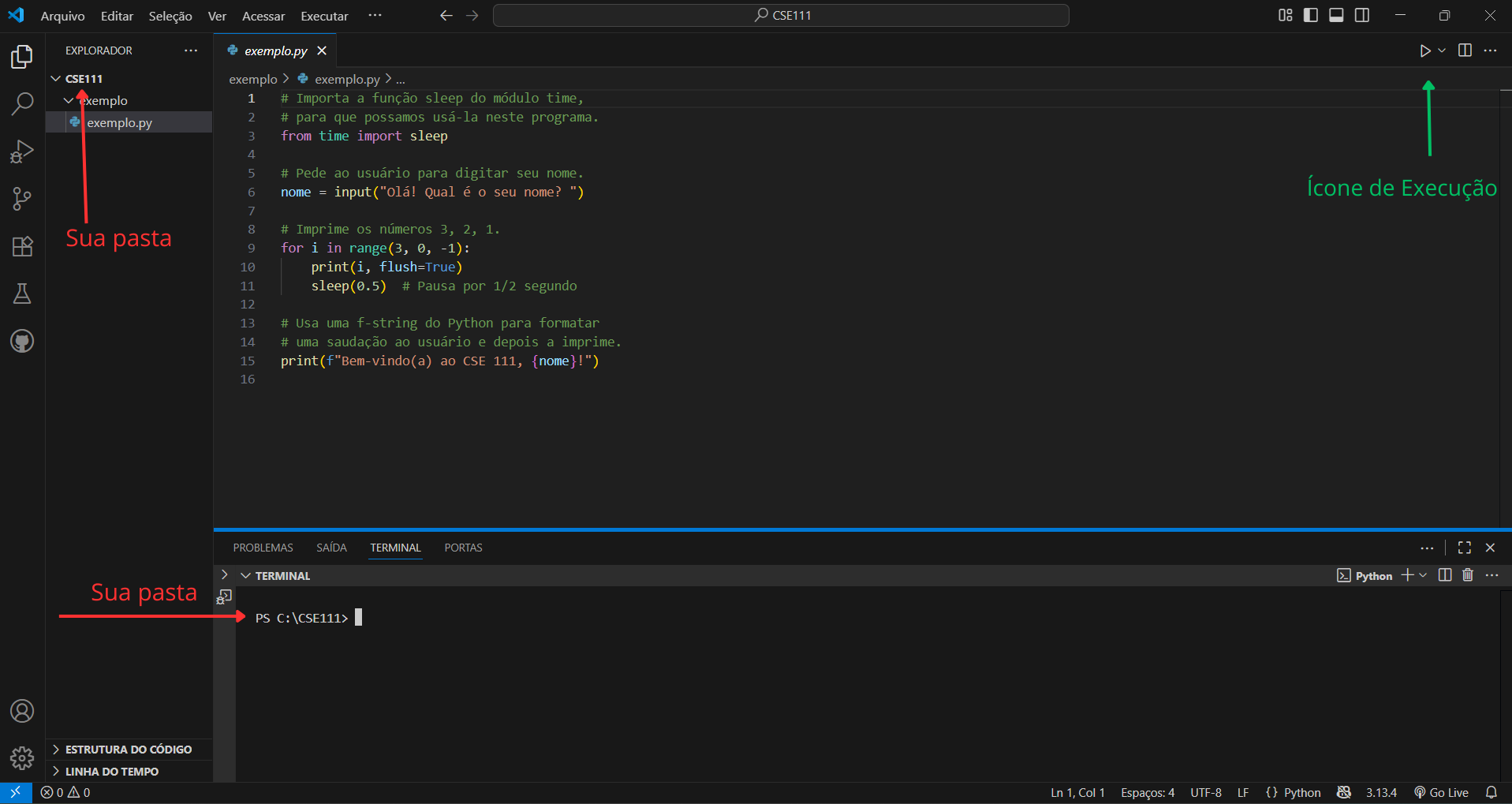
VSCode com o código do projeto de exemplo aberto. - Se tudo estiver certo, prossiga.
-
Execute o programa no arquivo Python de exemplo.
-
Execute o arquivo Python de exemplo que você baixou clicando no ícone de execução no canto superior direito do VS Code. O ícone de execução é um triângulo (
 ou
ou  ).
).
-
O arquivo de exemplo deve ser executado sem erros e sua saída deve ser semelhante a esta:
Olá! Qual é o seu nome? Amelia
3
2
1
Bem-vindo(a) ao CSE 111, Amelia!
-
-
No VS Code, ative a configuração "Python Terminal Execute in File Dir".
-
Se o sistema operacional do seu computador for Microsoft Windows, no VS Code clique no menu "Arquivo", depois em "Preferências" e em "Configurações".
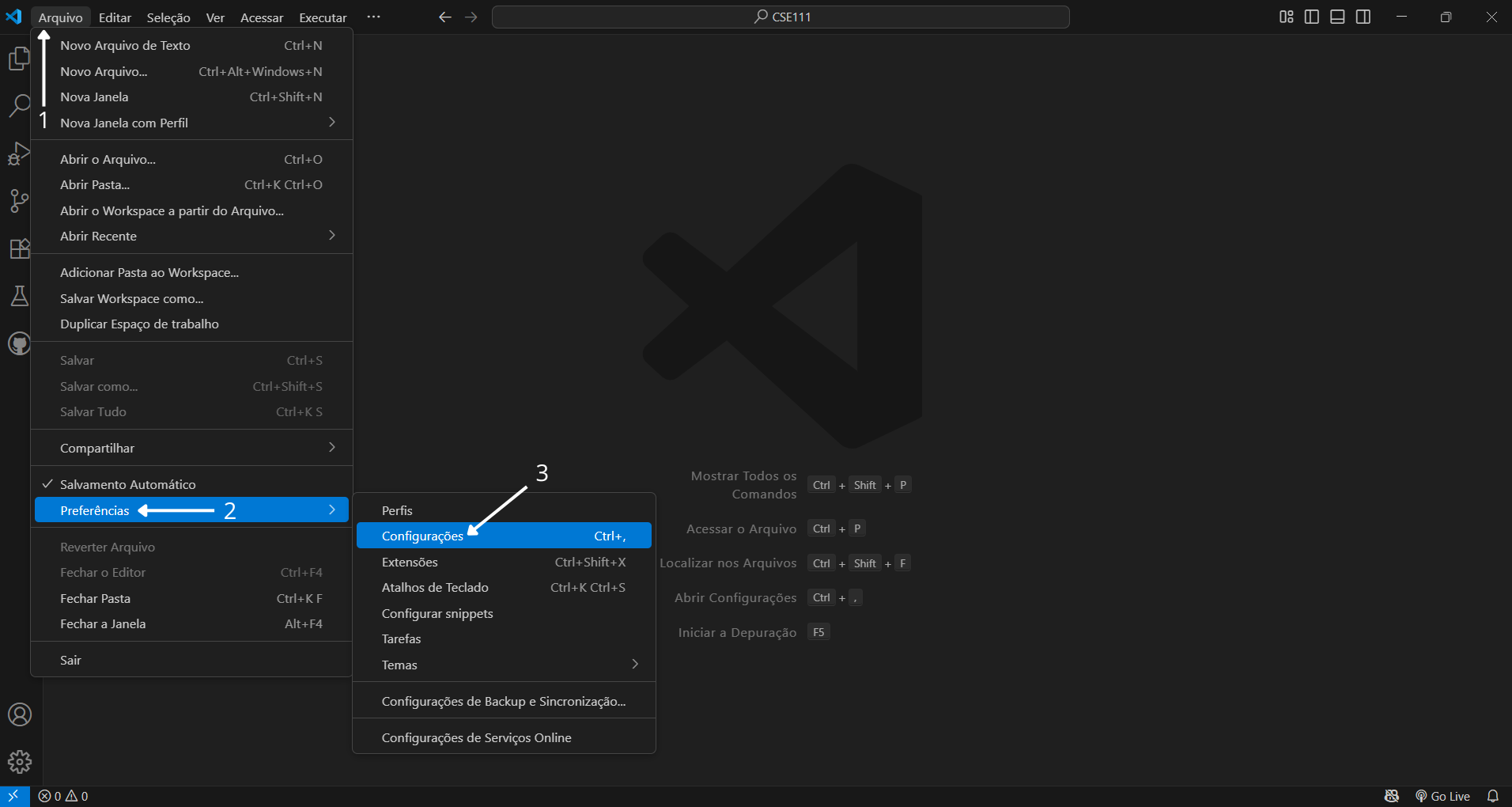
Como abrir as Configurações no VS Code ou
Se o sistema do seu computador for macOS, clique no menu "Código", depois em "Configurações..." e "Configurações".
-
Na caixa "Pesquisar em Configurações", digite "Python Execute In File Dir" e marque a caixa de seleção à esquerda da opção "Python > Terminal: Execute In File Dir" (que significa que o Python executará o programa no diretório do arquivo) .
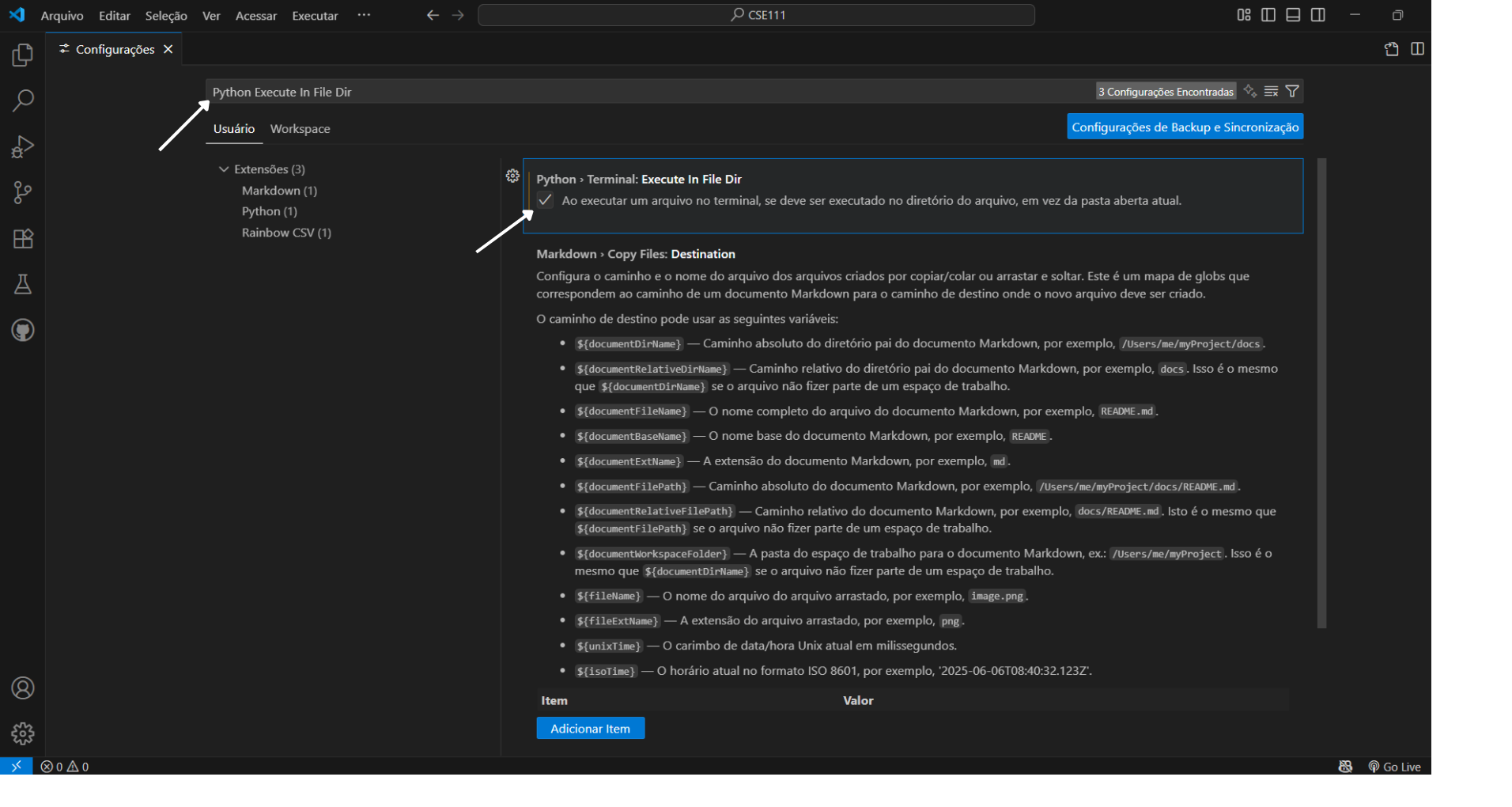
Como encontrar e habilitar a opção Executar Python no Diretório de Arquivos
-
Instale e faça login no Microsoft Teams (a versão "para trabalho ou escola", e NÃO a versão pessoal).
Este curso utilizará o Microsoft Teams como principal meio de comunicação com o professor e os demais estudantes da turma. Engenheiros de software profissionais usam Microsoft Teams todos os dias para coordenar o trabalho em equipe.
Certifique-se de fazer login na versão corporativa/escolar do Microsoft Teams com suas credenciais da universidade!
Um grupo foi configurado no Microsoft Teams para este curso, e adicionamos você como membro dele. Para o acesso, você precisa instalar o Microsoft Teams e entrar na sua conta de estudante.
- Se você não tiver o Microsoft Teams instalado, siga estas instruções de instalação: Introdução ao MS Teams
- Faça login no Microsoft Teams com a sua conta do Pathway.
- Você verá um nome de equipe que corresponda ao nome do curso.
AJUDA!
Ferramentas para obter ajuda se você tiver dificuldades ao instalar ou com Python
- Documentação do produto
- Canal Geral do Microsoft Teams
- Seus colegas de turma/membros do grupo
- Ferramentas de pesquisa, como Google ou Bing
- Assistente do instrutor
- O Instrutor
Envio
Esta atividade de configuração não precisa ser enviada. Apenas certifique-se de ter seguido os passos acima para estar pronto para as próximas.
Links Úteis:
- Voltar para: Visão Geral da Semana | Página Inicial