
Introdução ao Loom: Gravando e Compartilhando Vídeos
Visão Geral

Muitos cursos exigem que você grave sua tela e inclua o perfil da sua câmera como parte do envio de uma tarefa. Este documento explica como fazer isso usando a ferramenta de gravação de tela e mensagens de vídeo Loom.
Instruções
Instalar o Loom
- Navegue até o site do Loom em https://www.loom.com.
- Clique no botão Obter o Loom de Graça na parte superior.
- Inscreva-se com sua conta de e-mail byupathway.edu.
Inscrever-se com um endereço de e-mail .edu verificado desbloqueará os recursos do Loom Pro, incluindo durações de gravação estendidas em comparação com o plano inicial gratuito.
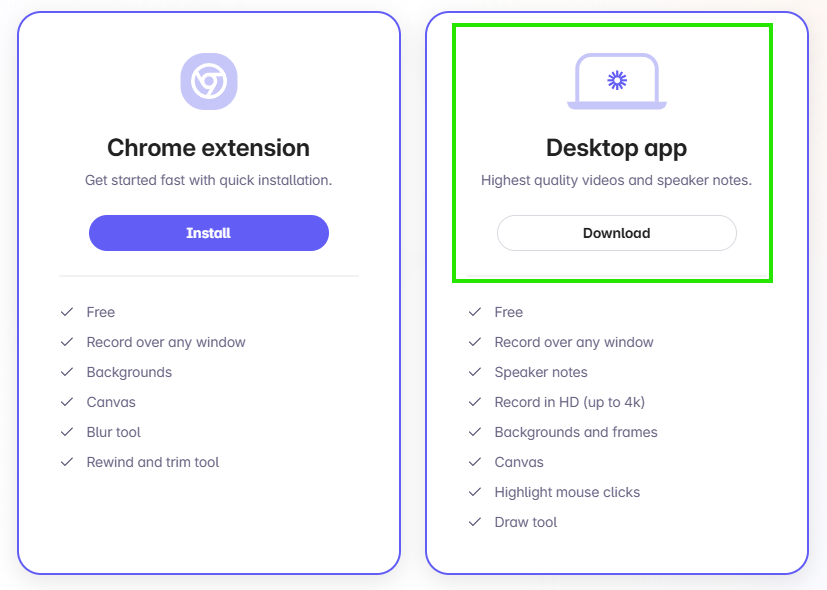
- Baixe e instale o aplicativo para desktop.
Instalar a extensão do Chrome é uma opção mais rápida e adequada para a maioria das gravações, mas vídeos de maior qualidade são produzidos usando o aplicativo para Desktop e são mais
- Inicie o aplicativo instalador e siga as instruções de instalação.
- Você pode ser solicitado a fazer login na interface web do Loom.
Gravando um Vídeo
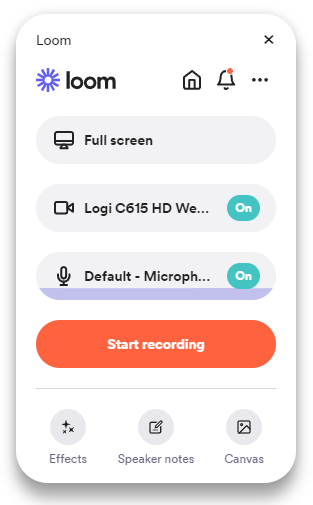
- Inicie o aplicativo Loom.
- As opções básicas da tela de início de gravação permitem que você selecione sua tela, gerencie sua
câmera e gerencie seu microfone.
Opções adicionais incluem efeitos de câmera, notas do apresentador, melhorias de vídeo (configurações) e preferências de controle, incluindo atalhos de teclado (configurações).
- Clique em Iniciar Gravação quando tiver feito a seleção da sua tela, configurado e testado sua câmera e microfone.
- Uma contagem regressiva a partir de três é fornecida e pode ser pulada.
- Seu vídeo agora capturará sua tela e câmera.
- Clique no botão Parar Gravação quando terminar.

O controle de gravação de vídeo pode ser usado para pausar, reiniciar e excluir a gravação atual.
- Seu navegador padrão abrirá em sua conta do Loom e seu vídeo será processado. Mantenha esta janela
aberta enquanto ele processa.
NÃO feche esta janela no navegador imediatamente. Sabe-se que o vídeo pode não ser totalmente renderizado se a janela for fechada. Um botão de reprodução geralmente aparece quando termina. O tempo de processamento depende do poder de processamento do seu computador, da duração do vídeo e da qualidade do vídeo.
- Digite um título para o vídeo. (A IA irá gerar um título para a sua gravação).
- A URL da gravação será enviada automaticamente para a sua área de transferência, pronta para você colar.
Publicando a URL do Vídeo
- Todos os seus vídeos gravados são armazenados na sua conta do Loom em Minha Biblioteca.
- Você pode editar seu vídeo, incluindo alterar a transcrição, adicionar links, dividir o vídeo e adicionar clipes adicionais.
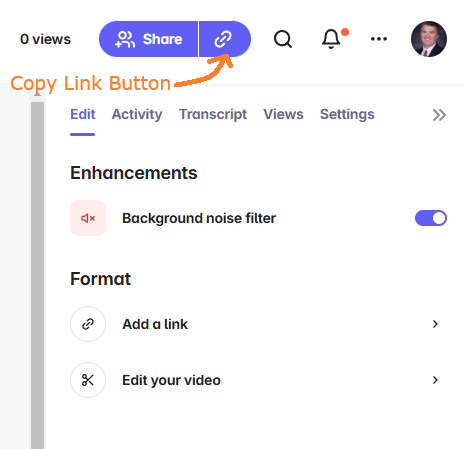
- Quando estiver pronto para compartilhar a URL do seu vídeo, clique no botão Copiar Link.
- Cole o link onde quer que você precise compartilhá-lo ou enviá-lo.